27-09-18, 04:00 AM
27-09-18, 04:10 AM
يمكنك استبدال اسم الجهاز فى عملية الاتصال
بعلامة . النقطة
وستقوم بحل المشكلة باذن الله
27-09-18, 04:14 AM
(27-09-18, 04:10 AM)kiki كتب : [ -> ]يمكنك استبدال اسم الجهاز فى عملية الاتصالبعلامة . النقطة
وستقوم بحل المشكلة باذن الله
لم تحل المشكلة اخي الكريم
27-09-18, 08:59 AM
مبدئياً حاول :
1 - السماح بالاتصالات على منفذ الـ SQL Server في جدار الحماية. ( ممكن الـ Firewall هو من يمنع الإتصال - تأكد من الـ TCP port 1433 أو الـ UDP port 1434)
2 - تأكد من إعدادات الإتصال في نافذة تسجيل الدخول ( مهلة الإتصال timeout )
[attachment=19672]
3 - ممكن يكون السبب ( الـ RAM ) تأكد من أن الجهاز لدية ما يكفي من الذاكرة . لأن الـ SQL Server يحتاج إلى ذاكرة كبيرة.
1 - السماح بالاتصالات على منفذ الـ SQL Server في جدار الحماية. ( ممكن الـ Firewall هو من يمنع الإتصال - تأكد من الـ TCP port 1433 أو الـ UDP port 1434)
2 - تأكد من إعدادات الإتصال في نافذة تسجيل الدخول ( مهلة الإتصال timeout )
[attachment=19672]
3 - ممكن يكون السبب ( الـ RAM ) تأكد من أن الجهاز لدية ما يكفي من الذاكرة . لأن الـ SQL Server يحتاج إلى ذاكرة كبيرة.
27-09-18, 01:05 PM
تأكد أن خدمة sql server تشتغل (من نافذة خدمات وندوز)
28-09-18, 04:23 AM
(27-09-18, 08:59 AM)عبدالله الدوسري كتب : [ -> ]مبدئياً حاول :
1 - السماح بالاتصالات على منفذ الـ SQL Server في جدار الحماية. ( ممكن الـ Firewall هو من يمنع الإتصال - تأكد من الـ TCP port 1433 أو الـ UDP port 1434)
2 - تأكد من إعدادات الإتصال في نافذة تسجيل الدخول ( مهلة الإتصال timeout )
3 - ممكن يكون السبب ( الـ RAM ) تأكد من أن الجهاز لدية ما يكفي من الذاكرة . لأن الـ SQL Server يحتاج إلى ذاكرة كبيرة.
الرام 4g ومهلة الاتصال 15 ثانيه. وجدار الحماية قمت بتعطيله ولم تحل المشكله
(27-09-18, 01:05 PM)محمد كريّم كتب : [ -> ]تأكد أن خدمة sql server تشتغل (من نافذة خدمات وندوز)
شغاله اخي الكريم
(27-09-18, 01:05 PM)محمد كريّم كتب : [ -> ]تأكد أن خدمة sql server تشتغل (من نافذة خدمات وندوز)
شغاله اخي الكريم
28-09-18, 01:03 PM
مرحباً اخى alipro
ساحتاج منك عمل التالى وارفاق صورة طبقاً لما سيطلب
حتى توضح المشكلة تماماً فى عملية الاتصال ام انه بسبب الجهاز
فى البداية ان تقوم بفتح Computer Management
وبيكون من خلال كلك يمين على ايقونة This PC لو كان جهازك نسخة 10
ولو كان 7 هيكون الاسم My Computer بعد عمل الكلك يمين قم بالضغط على Manage
والتى تعنى Management
صورة المطلوب فتحه
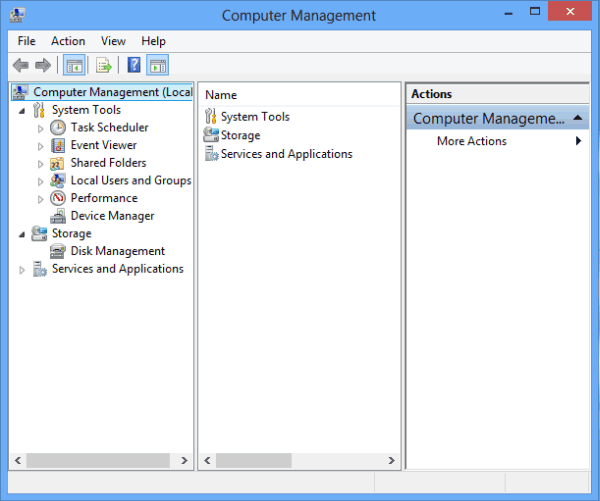
الان من القائمة الجانبية تعال على كلمة Services and Applications
ومنها اختار Services الان قم بالتقاط صورة للجزء التالى
الصورة يجب ان تحتوى على عمود Status وركز على جميع الاسماء التى تم ذكرها فى الصورة

الان نعود للقائمة الجانبية مجدداً وهذه المرة ستختار
SQL Server Configuration Manager
والتى توجد داخل Services and Applications
من ثم تاتى على SQL Native Client ?? Configuration
المقصود بـ ؟؟ اى رقم سيكون فى الجملة مثل 10 او اى رقم
بعدها ستجد بداخلها Client Protocols
قم بفتحها وارقط صورة لكل ما بداخلها كما تم فى فى Services
ارفق الصور هنا
مع توضيح اذا كنت تستخدم برنامج حماية معين او لا
تحياتى لك
وتمنياتى لك التوفيق