
+- منتدى فيجوال بيسك لكل العرب | منتدى المبرمجين العرب (http://vb4arb.com/vb)
+-- قسم : الأقسام التعليمية - المنتدى القديم (http://vb4arb.com/vb/forumdisplay.php?fid=90)
+--- قسم : قسم دورات المنتدى (http://vb4arb.com/vb/forumdisplay.php?fid=113)
+---- قسم : دورة .net 2008 . لنبدأ سوياً (http://vb4arb.com/vb/forumdisplay.php?fid=138)
+---- الموضوع : الدرس الثاني والخمسون - Windows Forms (/showthread.php?tid=5646)
الصفحات:
1
2
الدرس الثاني والخمسون - Windows Forms - RaggiTech - 14-10-12
ذكرنا في الدرس السابق بإننا سنقوم باستعراض الأدوات ، أول نقطة عليك معرفتها هي أن كل الأدوات مشتقة من الفئة Controls لذا فإن أي
أداة ستتمتع بالخصائص والأحداث التي قمنا بشرحها في الدرس السابق مباشرة .
الآن سنستعرض بعض الأدوات الرئيسية لدينا .
Button :
زر أمر عادي جداً ، يحتوي على بعض الخصائص مثل :
FlatStyle : تحديد مظهر زر الأمر .
TextAlign : موضع النص من زر الأمر .
CheckBox :
زر الاختيار المتعدد ، يمكننا اختيار عدة عناصر ، يحتوي على خصائص اضافية مثل :
CheckState : حالة الاختيار .
ThreState : لتحديد كونه يحمل خاصية ثالثة ( مفعل - غير مفعل - مفعل جزئياً ) .
RadioButton :
مثل السابق ولكنه يسمح لك باختيار واحد ، لو كنت تريد استخدامه لأكثر من مرة ضع كل منهم في panel مختلف .
ComboBox و ListBox .
قائمة للاختيار من ضمن خيارات ، الاولى في صف واحد والثانية حسب الحجم المطلوب .
يحتوي على جميع الخصائص التي تعلمناها في Collection.List مثل Items.Add و Items.Remove ....
الخ .
Textbox :
أداة نصية تسمح للمستخدم بالكتابة داخلها ، بعض خصائصها الاضافية .
ReadOnly : جعلها للقراءة فقط .
PasswordChar : الرمز الذي يظهر في حالة جعل مربع النص للادخال .
MultiLine : السماح بجعلها متعددة الأسطر .
maxLength : الطول الاقصى للنص .
ScrollsBar : اشرطة التمرير حيث انها مشتقة من الفئة
System.Windows.Forms.ScrollableControl ، لذا سيكون بامكاننا اختيار وضع من ال enumeration المسمى ScrollBars .
Label :
أداة لعرض النصوص .
GroupBox و Panel :
أدوات حاوية يمكن وضع أدوات أخرى بداخلها .
RichTextBox :
أداة نص تسمح لمحتوياتها ان تحتوي على تنسيقات مختلفة ، الفارق بينها وبين TextBox هو الفارق بين Notepad و Wordpad ،
تحتوي على الخصائص الاضافية التالية :
Wordwrap : لتحديد التفاف النص .
Select : لتحديد جزء من النص عن طريق نقطة بداية ونهاية ، او نقطة بداية وطول .
SelectionXXX : لتحديد تنسيق خط للجزء المحدد ، مثل اللون SelectionColor .
كما يحتوي على الدوال الاضافية التالية :
LoadFile : لفتح ملف نصي من مسار معين .
SaveFile : لحفظ الملف في مكان معين .
يمكنك التعرف على المزيد عنها من خلال درس الأخ أحمد بدر هنا :
http://vb4arb.com/vb/showthread.php?1292
Timer :
أداة للمؤقت ، لها حدث Ticker والذي يتم تنفيذه كل Interval معين ، تفيد في حالة عمل اوامر تكراريه بفوارق زمنية .
TreeView :
لعرض أداة الشجرة ، عنصرها الاساسي هو Nodes والذي يمكن من خلاله اضافة أي عناصر وحذفها .
Progressbar :
لعرض مؤشر التقدم ، خصائصه الاساسية هي Minimum - Maximum لتحديد الحد الأعلى والأدنى اضافة للخاصية Step لتحديد مقدار التقدم كل مرة ، يمكنك تحديد style لعملية التقدم من خلال الخاصية Style والتي تقرأ من ال enumeration المسمى ProgressBarStyle .
يمكن تحديد الخاصية لاحقاً باستخدام الخاصية Value .
يمكنك التعرف على المزيد عنها من خلال درس الأخ أحمد بدر هنا :
http://vb4arb.com/vb/showthread.php?1296
Trackbar :
مشابه لل Progressbar لكنك انت من تتحكم بقيمته ، مثل Trackbar الخاص برفع وخفض الصوت .
DateTimePicker
أداة لاختيار التواريخ والأوقات ، يمكنك التعرف على المزيد عنها من خلال درس الأخ أحمد بدر هنا :
http://vb4arb.com/vb/showthread.php?1335
الأدوات كثيرة جداً ولا جدوى من اضاعة الوقت في التعرف على تفاصيلها ... لذا أكتفي بأن احيلك إلى موقع مايكروسوفت حيث تجد شرحاً تفصيلياً لكل أداة :
http://msdn.microsoft.com/en-us/library/aa984065(VS.71).aspx
هناك عناصر أخرى هي ال Dialogs سنتعرف عليها في مرة قادمة إن شاء الله ...
راحة قصيرة أعود بعدها للإكمال إن شاء الله ...
الدرس الثاني والخمسون - Windows Forms - RaggiTech - 14-10-12
Dialogs :
في بداية موضوعنا عن المربعات الحوارية سنقوم أولاً بتصميم واحد خاص بنا ، ثم في المرحلة الثانية سنقوم بالتعرف على استخدامات بعض المربعات الحوارية الشائعة .
قم بانشاء فورم جديد ، قم بالغاء خاصية ال resizeable ، قم بضبط خاصية FormBorderStyle إلى FixedDialog ، قم باخفاء MinimizeBox و MaximizeBox ... بهذه الطريقة يكون تصميم أغلب المربعات الحوارية .
الآن قم بتصميم المربع الحواري كما يحلو لك ، في اي مربع حواري أو Dialog يكون الناتج واحداً من العناصر المعرفة في enumeration المسمى DialogResult والذي يحتوي على القيم التالية :
كود :
Abort, Cancel, Ignore, No, None, OK, Retry, Yesايضاً الامر بسيط بالنسبة للخاصية Cancel حيث نجد الخاصية CancelButton .
لاظهار فورم بصورة مربع حواري Dialog نستخدم الأمر ShowDialog بالشكل التالي مثلاً :
كود :
newDialog.ShowDialog()C#:
كود :
if (newDialog.ShowDialog() == DialogResult.Cancel)

{

// do something

}

else if (newDialog.ShowDialog() == DialogResult.Ok)

{

// do something else

}
vb.net:
كود :
If newDialog.ShowDialog() = DialogResult.Cancel Then

' do something

ElseIf newDialog.ShowDialog() = DialogResult.Ok Then

' do something else

End If
ولو حاولنا قراءة محتويات ال Dialog سيكون لزاماً علينا تعريف القيم المطلوبة public ، لذا قم مثلاً بتعديل مربع النص بالشكل التالي :
كود :
public System.Windows.Forms.TextBox TextBox1;الدرس الثاني والخمسون - Windows Forms - RaggiTech - 14-10-12
MessageBox:
النوع الابسط والأسهل من ال Dialogs هو رسائل التحذير MessageBox ، صورتها الأبسط بالشكل التالي :
كود :
MessageBox.Show("Welcome ...");- اظهار رسالة تحذيرية كاملة :
الكود :
كود :
MessageBox.Show("Welcome ...","Title",MessageBoxButtons.OK,MessageBoxIcon.Exclamation);المظهر :
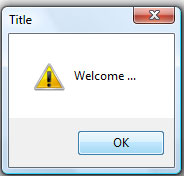
- اظهار رسالة تحذيرية تخيرك بين عدة حالات ، مع جعل واحد منها افتراضياً .
C#:
كود :
DialogResult reslt = MessageBox.Show("Do you want to save", "Title", MessageBoxButtons.YesNoCancel, MessageBoxIcon.Exclamation,MessageBoxDefaultButton.Button1);

if (reslt = DialogResult.Yes)

MessageBox.Show("you want to save.");

else if (reslt = DialogResult.No)

MessageBox.Show("you don't want to save.");

else if (reslt = DialogResult.Cancel)

MessageBox.Show("you cancel this operation.");
vb.net:
كود :
Dim reslt As DialogResult = MessageBox.Show("Do you want to save", "Title", MessageBoxButtons.YesNoCancel, MessageBoxIcon.Exclamation, MessageBoxDefaultButton.Button1)

If reslt = DialogResult.Yes Then

MessageBox.Show("you want to save.")

ElseIf reslt = DialogResult.No Then

MessageBox.Show("you don't want to save.")

ElseIf reslt = DialogResult.Cancel Then

MessageBox.Show("you cancel this operation.")

End If
هناك عدة اختيارات أخرى ، تتيح لك اظهار ملف مساعدة ... الخ ، يمكنك استعراضها جميعاً من خلال هذا الرابط :
http://msdn.microsoft.com/en-us/libr...ebox.show.aspx
الدرس الثاني والخمسون - Windows Forms - RaggiTech - 14-10-12
Dialogs Controls .
بعد ان تعرفنا على النوع الأبسط من المربعات الحوارية وتعلمنا كيفية انشاءها ، جاء الدور الآن على تعلم كيفية استخدام المربعات الحوارية الأساسية الموجودة ضمن الأدوات ...
Color Dialog :
مربع اختيار الألوان ، قم باضافته من ال ToolBox وسننشأ الآن مثالاً بسيطاً لتغيير لون الخلفية لصورة مثلاً :
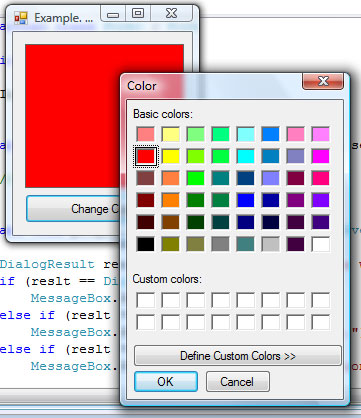
ضف صورة picturebox زر أمر بسيط واكتب فيه الأمر التالي :
C#:
كود :
[FONT=Tahoma]if (colorDialog1.ShowDialog() == DialogResult.OK)[/FONT]

[FONT=Tahoma]pictureBox1.BackColor = colorDialog1.Color;[/FONT]

[FONT=Tahoma]else[/FONT]

[FONT=Tahoma]MessageBox.Show("cancel operation");[/FONT]
vb.net:
كود :
[FONT=Tahoma]If colorDialog1.ShowDialog() = DialogResult.OK Then [/FONT]

[FONT=Tahoma]pictureBox1.BackColor = colorDialog1.Color [/FONT]

[FONT=Tahoma]Else [/FONT]

[FONT=Tahoma]MessageBox.Show("cancel operation") [/FONT]

[FONT=Tahoma]End If [/FONT]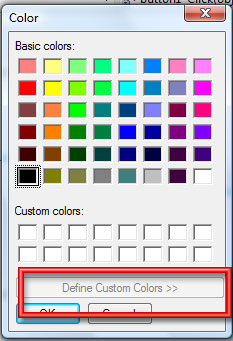
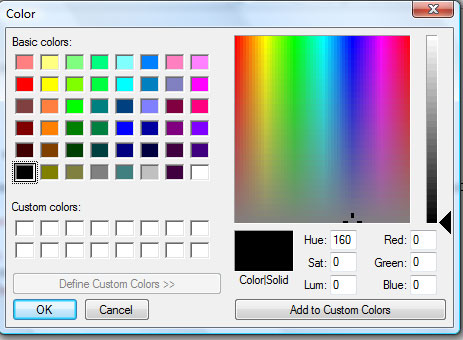
والخاصية fullopen التي تظهرها بالكامل مباشرة بالشكل التالي مثلاً :
الدرس الثاني والخمسون - Windows Forms - RaggiTech - 14-10-12
Font Dialog :
يستخدم لاختيار الخطوط ، سنقوم الآن بعمل مثال لتغيير خط مربع نص :
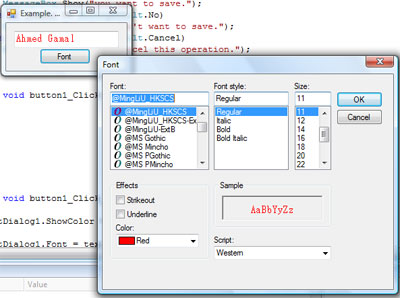
C#:
كود :
[FONT=Tahoma]fontDialog1.ShowColor = true;[/FONT]

[FONT=Tahoma]fontDialog1.Font = textBox1.Font;

fontDialog1.Color = textBox1.ForeColor;[/FONT]

[FONT=Tahoma]if (fontDialog1.ShowDialog() == DialogResult.OK)

{

textBox1.Font = fontDialog1.Font;

textBox1.ForeColor = fontDialog1.Color;

}[/FONT]
vb.net:
كود :
[FONT=Tahoma]fontDialog1.ShowColor = True [/FONT]

[FONT=Tahoma]fontDialog1.Font = textBox1.Font

fontDialog1.Color = textBox1.ForeColor [/FONT]

[FONT=Tahoma]If fontDialog1.ShowDialog() = DialogResult.OK Then

textBox1.Font = fontDialog1.Font

textBox1.ForeColor = fontDialog1.Color

End If [/FONT]
رابط تفصيلي من مايكروسوفت :
http://msdn.microsoft.com/en-us/library/system.windows.forms.fontdialog(VS.80).aspx
الدرس الثاني والخمسون - Windows Forms - RaggiTech - 14-10-12
Open And Save Dialogs :
اشهر نوعين من المربعات الحوارية ، في العادة يتم استخدامهم لتحديد عملية فتح الملفات أو تحديد مكان حفظها ، سنقوم بعمل مثال بسيط نقوم من خلال بفتح ملف نصي ، التعديل عليه ومن ثم حفظه :
اضف مربع نص بسيط واجعل خاصية Multiline=True ، ضف زر للحفظ وآخر للفتح ، وأخيراَ لن نقوم باضافة OpenFileDialog و SaveFileDialog بل سنضيفهم من خلال الكود مباشرة .
أول عملية لدينا هي استخدام المربع الحواري لتحديد الملفات النصية ومن ثم اختيار واحد منها :
C#:
كود :
string fileToOpen="";

OpenFileDialog openFile = new OpenFileDialog();

openFile.DefaultExt = "txt";

openFile.Filter = "Word documents (*.txt)|*.txt";

if (openFile.ShowDialog() == DialogResult.OK)

fileToOpen = openFile.FileName;
vb.net:
كود :
Dim fileToOpen As String = ""

Dim openFile As New OpenFileDialog()

openFile.DefaultExt = "txt"

openFile.Filter = "Word documents (*.txt)|*.txt"

If openFile.ShowDialog() = DialogResult.OK Then

fileToOpen = openFile.FileName

End If
الآن اصبح لدينا مسار الملف في متغير ، سنقوم بعملية وضع محتوياته في مربع نص بطريقة تعلمناها سابقاً :
C#:
كود :
if (fileToOpen != "")

{

using (System.IO.StreamReader s1 = System.IO.File.OpenText(fileToOpen))

{

string input = null;

textBox1.Text = "";

while ((input = s1.ReadLine()) != null)

{

textBox1.Text += input;

}


}

}
vb.net:
كود :
If fileToOpen <> "" Then

Using s1 As System.IO.StreamReader = System.IO.File.OpenText(fileToOpen)

Dim input As String = Nothing

textBox1.Text = ""

While (input = s1.ReadLine()) IsNot Nothing

textBox1.Text += input


End While

End Using

End If
الآن سنستخدم مربع حوار الحفظ لتحديد المكان الذي نود فيه حفظ الملف :
C#:
كود :
string fileToSave = "";

SaveFileDialog saveFileDialog1 = new SaveFileDialog();

saveFileDialog1.Filter = "txt files (*.txt)|*.txt|All files (*.*)|*.*";

if (saveFileDialog1.ShowDialog() == DialogResult.OK)

fileToSave = saveFileDialog1.FileName;
vb.net:
كود :
Dim fileToSave As String = ""

Dim saveFileDialog1 As New SaveFileDialog()

saveFileDialog1.Filter = "txt files (*.txt)|*.txt|All files (*.*)|*.*"

If saveFileDialog1.ShowDialog() = DialogResult.OK Then

fileToSave = saveFileDialog1.FileName

End If
وكما تعلمنا سابقاً ، نقوم بحفظ الملف النصي في المسار الذي قام المستخدم باختياره :
C#:
كود :
if (fileToSave!="")

{

using (System.IO.StreamWriter w1 = System.IO.File.CreateText(fileToSave))

{

w1.WriteLine(textBox1.Text);

}

}
vb.net:
كود :
If fileToSave <> "" Then

Using w1 As System.IO.StreamWriter = System.IO.File.CreateText(fileToSave)

w1.WriteLine(textBox1.Text)


End Using

End If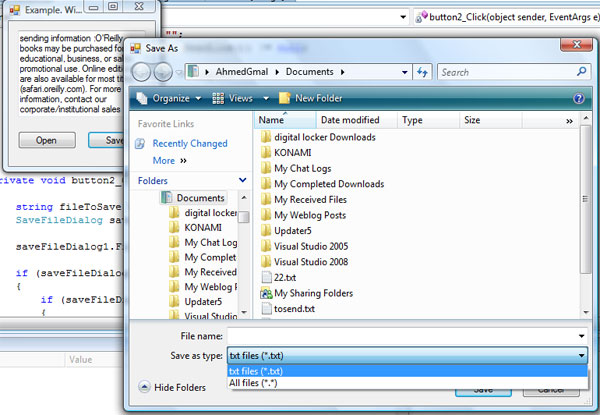
هناك بعض الخصائص الاضافية لكلا الكائنين ، يمكنك الاطلاع على المزيد عنهما هنا :
http://msdn.microsoft.com/en-us/library/aa287592(VS.71).aspx
http://msdn.microsoft.com/en-us/library/system.windows.forms.savefiledialog.aspx
حيث يمكنك تحديد نوع من الملفات او قراءة اسم المجلد او اسم الملف فقط ، تحديد أكثر من ملف للفتح ... الخ .
الدرس الثاني والخمسون - Windows Forms - RaggiTech - 14-10-12
print Dialog :
يستخدم للتحكم في خصائص عملية الطباعة ، يمكن ان يفيدك الرابط التالي من مايكروسوفت :
http://msdn.microsoft.com/en-us/library/system.windows.forms.printdialog.aspx
إلى هنا نكون قد انتهينا من محتويات هذا الدرس ، في الدرس القادم سنتعرف على كيفية التقاط أحداث الكيبورد والماوس .
والله الموفق ...
والسلام عليكم ورحمة الله وبركاته .