
+- منتدى فيجوال بيسك لكل العرب | منتدى المبرمجين العرب (http://vb4arb.com/vb)
+-- قسم : قسم لغة الفيجوال بيسك VB.NET (http://vb4arb.com/vb/forumdisplay.php?fid=182)
+--- قسم : قسم مقالات VB.NET (http://vb4arb.com/vb/forumdisplay.php?fid=184)
+--- الموضوع : إرسال بريد إلكتروني بتنسيق html + إضافة ملفات مرفقة للرسالة (شرح بالصور) (/showthread.php?tid=4780)
إرسال بريد إلكتروني بتنسيق html + إضافة ملفات مرفقة للرسالة (شرح بالصور) - RaggiTech - 02-10-12
كاتب الموضوع : عبدالله الدوسري
كاتب الموضوع : عبدالله الدوسري
كاتب الموضوع : عبدالله الدوسري
السلام عليكم ورحمة الله وبركاتة ,,
أحب أن أقدم لكم موضوع إرسال رسالة بريد إلكتروني
طريقة عرض الرسالة ستكون على شكل HTML ( يعني إمكانية إضافة صور في محتوى الرسالة مع إمكانية تنسيق الرسالة )
أيضاً بالإضافة إلى إمكانية عرضها بالطريقة العادية (القياسية) ( محتوى الرسالة نص فقط بدون أي تنسيق )
مع إمكانية إضافة ملفات مرفقة للرسالة (Attachment)
طريقة إرسال الرسال هي من خلال
ٍSMTP
وهي تعني
بروتوكول نقل البريد البسيط
Simple Mail Transfer Protocol
البروتوكول : هو نظام أو سلوك أو لغة تفاهم متفق عليها .
أغلب موفرين خدمة البريد يستخدمون هذا البروتوكول SMTP
بالإضافة إلى بروتوكولات أخرى لن أتطرق لها هنا .
3 الأشياء مهمة والتي يجب عليك معرفتها لإستخدام هذة الطريقة
هي
1 - الـ Port الخاص بخادم البريد الخاص بحساب بريدك الإلكتروني
2 - الـ Host وهو اسم خادم البريد ,,
على سبيل المثال
أسم خادم البريد الخاص بـالـ Hotmail هو : smtp.live.com
3 - معرفة ما إذا كان خادم البريد يطلب الميزة SSL في الإتصال
ماهو الـ SSL ؟
هو عبارة عن اختصار لكلمة Secure Socket Layer
Secure Socket Layer تعني تجويف طبقة الأمان
وهو بروتوكول يقوم بتشفير البيانات المنتقلة من وإلى متصفح الانترنت و الخادم “server”
لقد قمت بوضع هذة البيانات لأشهر موفرين خدمة البريد ,, داخل ملف المشروع
ومنهم Hotmail , Gmail , Yahoo , Aol
وإذا كنت تستخدم بريد لا تعرف البيانات الخاصة بالإتصال به ,, أرجوا أن تبحث في الإنترنت
أو أن تبحث في موقع موفر خدمة البريد نفسة
عن هذة البيانات: SSL Enabled ,, Port Number ,, Host Name
احب أن اذكر أنه إذا أردت أن ترسل رسالة ,, يجب أن يكون لديك حساب بريد إلكتروني
وأن تكتب كلمة المرور الخاصة بهذا الحساب ,, بالإضافة إلى بيانات الإتصال التي ذكرتها في الأعلى SSL Enabled ,, Port Number ,, Host Name
في الحقيقة أنه قبل عدة سنوات كان المجال مفتوح لإرسال البريد ,, حيث أن خادم البريد كان لا يسأل ما إذا كان لديك حساب بريد إلكتروني أم لا
كنا نضع البيانات Host Name و Port Number فقط
حتى أن بريد المرسل وإسمة أنت تكتبة ,, بغض النظر ما إذا كان هذا البريد موجود أصلاً أو لا
يعني لو كتبت في خانة بريد المرسل
"hotmail@hotmail.hotmai"l
فسوف يقراءة مستقبل البريد بنفس الطريقة ولا يعرف من أين جائت
أما الآن فتغيرت الأمور لكثرة الإستعمالات الغير قانونية للبريد فأصبح يجب عليك أن تمتلك بريد مسجل وأن تدخل كلمة المرور الخاصة بك ..
هناك طرق لإرسال البريد عن طريق خادم يتم تركيبة في جهازك فتصبح أنت موفر الخدمة
ولا أريد أن أتطرق إلى هذا الموضوع ,,,,
الآن ننتقل إلى شرح الطريقة
-----------------------------------------------------------------------------
في هذا المثال قمت بإستخدام بريد Gmail أنشأتة خصيصاً لهذا الشرح
"abdulla.aldosari.tester@gmail.com"
كلمة المرور www.vb4arab.com
وهو موجود في المشروع بشكل إفتراضي
---------------------------------------------------------------------
سأبداء بطريقة عرض الرسالة على شكل HTML
بسم الله
أولا سأضع الصورتين لترى طريقة العرض بالـ HTML وطريقة العرض العادية
طريقة العرض العادية

طريقة العرض بالـ HTML
بسم الله نبدأ بطريقة عرض الـ HTML
شكل نافذة البرنامج (المثال) للإرسال بطريقة عرض الـ HTML
أثناء وبعد إتمام عملية الإرسال
زر لمشاهدة الرسالة بنفس التنسيق التي ستظهر علية عند القارئ

------------------------------------------------------------------------------------------
سأبدأ الآن في شرح الكود
أولاً تم إضافة مجال الأسماء
System.Net.Mail
ثم بالإعلان عن المتغيرات في أول سطور الكود في الفورم

SmtpServer هذا هو الكائن المسؤول عن عملية الإتصال بخادم البريد والإرسال ,, وهو ينحدر من مجال الأسماء System.Net.Mai
################################################## ###
طريقتين للإعلان عن الكائن SmtpServer للإستفادة من الحدث SendCompleted
الإعلان بواسطة الجملة WithEvents
أو الإعلان عنة بطريقة عادية وإستخدام الطريقة AddHandler لربط الحدث مع أي Sub
################################################## ###
من المستحسن إستخدام الجملة WithEvents قبل اسم الكائن
إذا أردت أن تستفيد من الحدث SendCompleted
أي أنه بعد الإنتهاء من إرسال الرسالة يقوم الكائن بإطلاق هذا الحدث والذي ستستفيد منه لعمل معين
################################################## ###
################################################## ###
وإذا أردت أن لا تعلن عنه بوجود أحداث WithEvents وتريد الإستفادة من الحدث SendCompleted
استخدم الطريقة AddHandler
حيث أن MySubSendCompleted
هو Sub ستقوم أنت بإنشائة ليتم مناداته عند الإنتهاء من عملية الإرسال
###############################################
###############################################
الإجراءات والأحداث
الكود التالي في الحدث Load الخاص بتحميل النافذة mailform
################################################## #####
################################################## #####

الصورة CompanyLogo.jpg
نقوم بتعريف المسار الخاص بالصورة ونضعة في المتغير النصي CompanyLogoPath
الصورة موجودة ظمن ملفات المشروع وعند عمل Build يتم نسخ الصورة في نفس مجلد البرنامج
الخاصية لملف الصورة
Copy to Output Directory = Copy always
وضع مسار صورة الشعار CompanyLogoPath في التكست بكس
تحميل صورة الشعار في صندوق الصورة من المسار CompanyLogoPath
لتعطيل زر حذف الملفات المرفقة لأنه حالياً البرنامج في الحدث لود وأكيد مافية ملفات مرفقة لحذفها
الإنتهاء من الحدث Load
################################################## #####
################################################## #####
الكود التالي في الحدث Click الخاص بالزر إرسال

################################################## #####
################################################## #####
Credential
هذا ما يسمى بـ وثائق التفويض في الشبكة
وهو طبعاً للتحقق من هويتك لدى خادم البريد ما إذا كنت أحد المستخدمين المسجيلين أو لا
يجب أن تستخدم حسابك الخاص لإرسال البريد الإلكتروني
هذة البيانات تحفظ في هذا المتغير حالياً حتى يأتي أمر الإرسال فيتم التحقق منها
تعريف ببيانات الإتصال بالخادم
وفي هذا المثال إستخدمت الـ Gmail
الخاصية SSl كما ذكرت سابقاً وهي بروتوكول يقوم بتشفير البيانات المنتقلة
True مطلوبة من خادم البريد
False غير مطلوبة من خادم البريد
في هذا المثال ,, خادم البريد قوقل يطلب هذة الميزة
SmtpServer.EnableSsl = True
إنشاء كائن جديد والذي يحمل الرسالة بالكامل بمحتوياتها
Mail = New MailMessage()
هنا يتم إدخال عنوان المرسل وأسمة
آخر براميتر System.Text.Encoding.UTF8 يختص بترميز الحروف التي كتبت لاسم المرسل
حتى لا يتم تغييرها من قبل أي متصفح يقوم بعرضها لقارء الرسالة
لأنه من الممكن أن لا تظهر بالشكل التي كتبت علية
يعني مثلاً تكتب الاسم بالعربي فيظهر بشكل غيرب ,, لا يفهم!!!
تذكر كلمة الترميز فسوف تمر عليك أكثر من مرة في هذا المثال
Mail.From = New MailAddress(Me.SenderEmail.Text, Me.SenderName.Text, System.Text.Encoding.UTF8)
لوائح المستلمين To, CC, BCC
################################################## #
################################################## #
إذا كنت قد أضفت أكثر من مستقبل واحد للرسالة فسيتم إضافة عناوينهم الآن
حتى لو كان شخص واحد الموضوع لن يتغير
--------------------------------------------------------
الآن نقوم بفصل عناوين البريد عن طريق الفاصلة الموجودة بين العناوين في حالة وجود أكثر من واحد
(",")Split هذة الوضيفة تقوم بفصل النص
يعني لو كان النص هكذا
"Ali@Gmail.com,Mohd@Hotmail.com,Abdulla@Yahoomail. com"
النتيجة ستكون
"Ali@Gmail.com"
"Mohd@Hotmail.com"
"Abdulla@Yahoomail.com"
كل عنوان سيكون عنصر مستقل سيتم إدخالهم كناصر في المصفوفة النصية ()addr
Dim addr() As String = ReseverEmail.Text.Split(",") If addr.Length <> 0 Then For i As Integer = 0 To addr.Length - 1 Mail.To.Add(addr(i)) Next End If
كما تلاحظ في طريقة إضافة عناوين المستلمين لقد إستخدمنا المجموعة TO
Mail.To.Add("Abdulla@Gmail.com")
بينما توجد هناك أساليب تختلف لإضافة عناوين مستقبلين البريد
هل تذكر في صفحة البريد أنه يوجد خيار (إرسال نسخة CC) (وإرسال نسخة مخفية Bcc)
هنا في هذا المثال قمنا بإضافة عناوين المستلمين في المجموعة TO
بينما توجد مجموعتين إضافيتين وهما CC و BCC
----------------------------------------------------------------------------
المجموعة CC
كلمة CC هي اختصار للعبارة الإنجليزية "Carbon Copy" وتعني "نسخة كربونية"
إذا قمت بإضافة اسم مستلم إلى هذة الممجموعة ، فسيتم إرسال نسخة من رسالتك إلى هذا المستلم، وسيظهر اسم المستلم لبقية مستلمي الرسالة.
Mail.CC.Add("Abdulla@Gmail.com")
----------------------------------------------------------------------------
المجموعة BCC
كلمة BCC هي اختصار للعبارة الإنجليزية "Blind Carbon Copy" وتعني "نسخة كربونية مخفية"
إذا قمت بإضافة اسم مستلم إلى هذة المجموعة ، فسيتم إرسال نسخة من رسالتك إلى هذا المستلم، ولن يظهر اسم المستلم لبقية مستلمي الرسالة.
Mail.Bcc.Add("Abdulla@Gmail.com")
################################################## #
################################################## #
'- عنوان الرسالة Mail.Subject = MailSubject.Text '- ترميز عنوان الرسالة Mail.SubjectEncoding = System.Text.Encoding.UTF8
'- نص الرسالة Mail.Body = Me.MessageBody.Text '- ترميز نص الرسالة Mail.BodyEncoding = System.Text.Encoding.UTF8
Attachments الملفات المرفقة
هنا سيتم إضافة مسارات الملفات المرفقة مع الرسالة والتي تم حفظها في المجموعة AttachmentCollection ويتم تعبئتها من مكان آخر في الكود عن طريق زر إضافة ملفات مرفقة
سنتحدث عنه فيما بعد
ولكن نحن الآن في حدث زر الإرسال أي أن الرسالة في مرحلة الإرسال لذلك نقوم بتفقد الملفات المرفقة
طبعاً إذا كانت AttachmentCollection تملك على الأقل ملف واحد فسندخل للحلقة التكرارية لإضافة الملفات
If Me.AttachmentCollection.Count > 0 Then For i As Integer = 1 To Me.AttachmentCollection.Count Mail.Attachments.Add(New Attachment(Me.AttachmentCollection.Item(i).ToString)) Next End If
لم ينتهي الحدث Click الخاص بالزر إرسال
تابع ,,,,,,,,,,,,,,,,,,,,,,,,
أحب أن أقدم لكم موضوع إرسال رسالة بريد إلكتروني
طريقة عرض الرسالة ستكون على شكل HTML ( يعني إمكانية إضافة صور في محتوى الرسالة مع إمكانية تنسيق الرسالة )
أيضاً بالإضافة إلى إمكانية عرضها بالطريقة العادية (القياسية) ( محتوى الرسالة نص فقط بدون أي تنسيق )
مع إمكانية إضافة ملفات مرفقة للرسالة (Attachment)
طريقة إرسال الرسال هي من خلال
ٍSMTP
وهي تعني
بروتوكول نقل البريد البسيط
Simple Mail Transfer Protocol
البروتوكول : هو نظام أو سلوك أو لغة تفاهم متفق عليها .
أغلب موفرين خدمة البريد يستخدمون هذا البروتوكول SMTP
بالإضافة إلى بروتوكولات أخرى لن أتطرق لها هنا .
3 الأشياء مهمة والتي يجب عليك معرفتها لإستخدام هذة الطريقة
هي
1 - الـ Port الخاص بخادم البريد الخاص بحساب بريدك الإلكتروني
2 - الـ Host وهو اسم خادم البريد ,,
على سبيل المثال
أسم خادم البريد الخاص بـالـ Hotmail هو : smtp.live.com
3 - معرفة ما إذا كان خادم البريد يطلب الميزة SSL في الإتصال
ماهو الـ SSL ؟
هو عبارة عن اختصار لكلمة Secure Socket Layer
Secure Socket Layer تعني تجويف طبقة الأمان
وهو بروتوكول يقوم بتشفير البيانات المنتقلة من وإلى متصفح الانترنت و الخادم “server”
لقد قمت بوضع هذة البيانات لأشهر موفرين خدمة البريد ,, داخل ملف المشروع
ومنهم Hotmail , Gmail , Yahoo , Aol
وإذا كنت تستخدم بريد لا تعرف البيانات الخاصة بالإتصال به ,, أرجوا أن تبحث في الإنترنت
أو أن تبحث في موقع موفر خدمة البريد نفسة
عن هذة البيانات: SSL Enabled ,, Port Number ,, Host Name
احب أن اذكر أنه إذا أردت أن ترسل رسالة ,, يجب أن يكون لديك حساب بريد إلكتروني
وأن تكتب كلمة المرور الخاصة بهذا الحساب ,, بالإضافة إلى بيانات الإتصال التي ذكرتها في الأعلى SSL Enabled ,, Port Number ,, Host Name
في الحقيقة أنه قبل عدة سنوات كان المجال مفتوح لإرسال البريد ,, حيث أن خادم البريد كان لا يسأل ما إذا كان لديك حساب بريد إلكتروني أم لا
كنا نضع البيانات Host Name و Port Number فقط
حتى أن بريد المرسل وإسمة أنت تكتبة ,, بغض النظر ما إذا كان هذا البريد موجود أصلاً أو لا
يعني لو كتبت في خانة بريد المرسل
"hotmail@hotmail.hotmai"l
فسوف يقراءة مستقبل البريد بنفس الطريقة ولا يعرف من أين جائت
أما الآن فتغيرت الأمور لكثرة الإستعمالات الغير قانونية للبريد فأصبح يجب عليك أن تمتلك بريد مسجل وأن تدخل كلمة المرور الخاصة بك ..
هناك طرق لإرسال البريد عن طريق خادم يتم تركيبة في جهازك فتصبح أنت موفر الخدمة
ولا أريد أن أتطرق إلى هذا الموضوع ,,,,
الآن ننتقل إلى شرح الطريقة
-----------------------------------------------------------------------------
في هذا المثال قمت بإستخدام بريد Gmail أنشأتة خصيصاً لهذا الشرح
"abdulla.aldosari.tester@gmail.com"
كلمة المرور www.vb4arab.com
وهو موجود في المشروع بشكل إفتراضي
---------------------------------------------------------------------
سأبداء بطريقة عرض الرسالة على شكل HTML
بسم الله
أولا سأضع الصورتين لترى طريقة العرض بالـ HTML وطريقة العرض العادية
طريقة العرض العادية
طريقة العرض بالـ HTML
بسم الله نبدأ بطريقة عرض الـ HTML
شكل نافذة البرنامج (المثال) للإرسال بطريقة عرض الـ HTML
أثناء وبعد إتمام عملية الإرسال
زر لمشاهدة الرسالة بنفس التنسيق التي ستظهر علية عند القارئ
------------------------------------------------------------------------------------------
سأبدأ الآن في شرح الكود
أولاً تم إضافة مجال الأسماء
System.Net.Mail
كود :
[color=blue]Imports [/color]System.Net.Mailكود :
' عنوان مسار ملف صورة الشعار الذي سيظهر في أعلى الرسالة

[color=blue]Dim [/color]CompanyLogoPath [color=blue]As [/color]String
كود :
'الكائن الذي يحمل الرسالة بالكامل

[color=blue]Dim [/color]Mail [color=blue]As New[/color] MailMessage()
كود :
' في هذا المتغير سيتم إدخال الملفات المرفقة فية

' وقبل إرسال الرسالة سيتم تفريغها في الكائن الذي يحمل الرسالة

[color=blue]Dim [/color]AttachmentCollection[color=blue] As New[/color] Collection
كود :
'- موجود في الريسورس HTML هو ملف HTMLBodyText

'- قمت بتصميمة كمثال ويمكنك تصميم ما تريد

[color=blue]Dim [/color]MessageContaint [color=blue]As String[/color] = [color=blue]My[/color].Resources.HTMLBodyText
كود :
'- هذا متغير سيحمل صورة الشعار لتظهر في الرسالة عند عرظها للقرائة

'- سيتم شرحة لاحقاً

[color=blue]Dim [/color]logo [color=blue]As[/color] LinkedResource
SmtpServer هذا هو الكائن المسؤول عن عملية الإتصال بخادم البريد والإرسال ,, وهو ينحدر من مجال الأسماء System.Net.Mai
################################################## ###
طريقتين للإعلان عن الكائن SmtpServer للإستفادة من الحدث SendCompleted
الإعلان بواسطة الجملة WithEvents
أو الإعلان عنة بطريقة عادية وإستخدام الطريقة AddHandler لربط الحدث مع أي Sub
################################################## ###
من المستحسن إستخدام الجملة WithEvents قبل اسم الكائن
إذا أردت أن تستفيد من الحدث SendCompleted
أي أنه بعد الإنتهاء من إرسال الرسالة يقوم الكائن بإطلاق هذا الحدث والذي ستستفيد منه لعمل معين
كود :
[color=blue]Friend WithEvents[/color] SmtpServer [color=blue]As New [/color]SmtpClient()################################################## ###
################################################## ###
وإذا أردت أن لا تعلن عنه بوجود أحداث WithEvents وتريد الإستفادة من الحدث SendCompleted
استخدم الطريقة AddHandler
كود :
[color=blue]Dim [/color]SmtpServer [color=blue]As New[/color] SmtpClient()

[color=blue]AddHandler [/color]SmtpServer.SendCompleted, [color=blue]AddressOf [/color]MySubSendCompletedهو Sub ستقوم أنت بإنشائة ليتم مناداته عند الإنتهاء من عملية الإرسال
كود :
[color=blue]Private Sub[/color] MySubSendCompleted()


[color=blue]End Sub[/color]
###############################################
الإجراءات والأحداث
الكود التالي في الحدث Load الخاص بتحميل النافذة mailform
################################################## #####
################################################## #####
كود :
'- اسم المرسل

[color=blue]Me[/color].SenderName.Text = "عبدالله الدوسري"
كود :
'- بريد المرسل

[color=blue]Me[/color].SenderEmail.Text = "abdulla.aldosari.tester@gmail.com"
كود :
'- كلمة المرور الخاصة بالمرسل

[color=blue]Me[/color].SenderEmailPassword.Text = "www.vb4arab.com"
كود :
'بريد المستلم

[color=blue]Me[/color].ReseverEmail.Text = "abdulla.aldosari.tester@gmail.com"
كود :
'- عنوان الرسالة

[color=blue]Me[/color].MailSubject.Text = "دراسات وبحوث جديدة تثبت أن الطين له دور رئيسي في تكوين الحياه ."
كود :
'- نص الرسالة

'- وهو ملف نصي موجود في الريسورس

[color=blue]Me[/color].MessageBody.Text = [color=blue]My[/color].Resources.MessageBody
الصورة CompanyLogo.jpg
نقوم بتعريف المسار الخاص بالصورة ونضعة في المتغير النصي CompanyLogoPath
كود :
CompanyLogoPath = [color=blue]My[/color].Application.Info.DirectoryPath & "\CompanyLogo.jpg"الخاصية لملف الصورة
Copy to Output Directory = Copy always
وضع مسار صورة الشعار CompanyLogoPath في التكست بكس
كود :
[color=blue]Me[/color].LogoPath.Text = CompanyLogoPathتحميل صورة الشعار في صندوق الصورة من المسار CompanyLogoPath
كود :
[color=blue]Me[/color].CompanyLogo_PictureBox.Image = Image.FromFile(CompanyLogoPath)لتعطيل زر حذف الملفات المرفقة لأنه حالياً البرنامج في الحدث لود وأكيد مافية ملفات مرفقة لحذفها
كود :
[color=blue]Me[/color].DeleteSelectedAttachment.Enabled = [color=blue]False[/color]################################################## #####
################################################## #####
الكود التالي في الحدث Click الخاص بالزر إرسال
################################################## #####
################################################## #####
Credential
هذا ما يسمى بـ وثائق التفويض في الشبكة
وهو طبعاً للتحقق من هويتك لدى خادم البريد ما إذا كنت أحد المستخدمين المسجيلين أو لا
يجب أن تستخدم حسابك الخاص لإرسال البريد الإلكتروني
هذة البيانات تحفظ في هذا المتغير حالياً حتى يأتي أمر الإرسال فيتم التحقق منها
كود :
SmtpServer.Credentials = [color=blue]New [/color]Net.NetworkCredential([color=blue]Me[/color].SenderEmail.Text, [color=blue]Me[/color].SenderEmailPassword.Text)تعريف ببيانات الإتصال بالخادم
وفي هذا المثال إستخدمت الـ Gmail
كود :
SmtpServer.Port = 587

SmtpServer.Host = [color=darkred]"smtp.gmail.com"[/color]
الخاصية SSl كما ذكرت سابقاً وهي بروتوكول يقوم بتشفير البيانات المنتقلة
True مطلوبة من خادم البريد
False غير مطلوبة من خادم البريد
في هذا المثال ,, خادم البريد قوقل يطلب هذة الميزة
SmtpServer.EnableSsl = True
إنشاء كائن جديد والذي يحمل الرسالة بالكامل بمحتوياتها
Mail = New MailMessage()
هنا يتم إدخال عنوان المرسل وأسمة
آخر براميتر System.Text.Encoding.UTF8 يختص بترميز الحروف التي كتبت لاسم المرسل
حتى لا يتم تغييرها من قبل أي متصفح يقوم بعرضها لقارء الرسالة
لأنه من الممكن أن لا تظهر بالشكل التي كتبت علية
يعني مثلاً تكتب الاسم بالعربي فيظهر بشكل غيرب ,, لا يفهم!!!
تذكر كلمة الترميز فسوف تمر عليك أكثر من مرة في هذا المثال
Mail.From = New MailAddress(Me.SenderEmail.Text, Me.SenderName.Text, System.Text.Encoding.UTF8)
لوائح المستلمين To, CC, BCC
################################################## #
################################################## #
إذا كنت قد أضفت أكثر من مستقبل واحد للرسالة فسيتم إضافة عناوينهم الآن
حتى لو كان شخص واحد الموضوع لن يتغير
--------------------------------------------------------
الآن نقوم بفصل عناوين البريد عن طريق الفاصلة الموجودة بين العناوين في حالة وجود أكثر من واحد
(",")Split هذة الوضيفة تقوم بفصل النص
يعني لو كان النص هكذا
"Ali@Gmail.com,Mohd@Hotmail.com,Abdulla@Yahoomail. com"
النتيجة ستكون
"Ali@Gmail.com"
"Mohd@Hotmail.com"
"Abdulla@Yahoomail.com"
كل عنوان سيكون عنصر مستقل سيتم إدخالهم كناصر في المصفوفة النصية ()addr
Dim addr() As String = ReseverEmail.Text.Split(",") If addr.Length <> 0 Then For i As Integer = 0 To addr.Length - 1 Mail.To.Add(addr(i)) Next End If
كما تلاحظ في طريقة إضافة عناوين المستلمين لقد إستخدمنا المجموعة TO
Mail.To.Add("Abdulla@Gmail.com")
بينما توجد هناك أساليب تختلف لإضافة عناوين مستقبلين البريد
هل تذكر في صفحة البريد أنه يوجد خيار (إرسال نسخة CC) (وإرسال نسخة مخفية Bcc)
هنا في هذا المثال قمنا بإضافة عناوين المستلمين في المجموعة TO
بينما توجد مجموعتين إضافيتين وهما CC و BCC
----------------------------------------------------------------------------
المجموعة CC
كلمة CC هي اختصار للعبارة الإنجليزية "Carbon Copy" وتعني "نسخة كربونية"
إذا قمت بإضافة اسم مستلم إلى هذة الممجموعة ، فسيتم إرسال نسخة من رسالتك إلى هذا المستلم، وسيظهر اسم المستلم لبقية مستلمي الرسالة.
Mail.CC.Add("Abdulla@Gmail.com")
----------------------------------------------------------------------------
المجموعة BCC
كلمة BCC هي اختصار للعبارة الإنجليزية "Blind Carbon Copy" وتعني "نسخة كربونية مخفية"
إذا قمت بإضافة اسم مستلم إلى هذة المجموعة ، فسيتم إرسال نسخة من رسالتك إلى هذا المستلم، ولن يظهر اسم المستلم لبقية مستلمي الرسالة.
Mail.Bcc.Add("Abdulla@Gmail.com")
################################################## #
################################################## #
'- عنوان الرسالة Mail.Subject = MailSubject.Text '- ترميز عنوان الرسالة Mail.SubjectEncoding = System.Text.Encoding.UTF8
'- نص الرسالة Mail.Body = Me.MessageBody.Text '- ترميز نص الرسالة Mail.BodyEncoding = System.Text.Encoding.UTF8
Attachments الملفات المرفقة
هنا سيتم إضافة مسارات الملفات المرفقة مع الرسالة والتي تم حفظها في المجموعة AttachmentCollection ويتم تعبئتها من مكان آخر في الكود عن طريق زر إضافة ملفات مرفقة
سنتحدث عنه فيما بعد
ولكن نحن الآن في حدث زر الإرسال أي أن الرسالة في مرحلة الإرسال لذلك نقوم بتفقد الملفات المرفقة
طبعاً إذا كانت AttachmentCollection تملك على الأقل ملف واحد فسندخل للحلقة التكرارية لإضافة الملفات
If Me.AttachmentCollection.Count > 0 Then For i As Integer = 1 To Me.AttachmentCollection.Count Mail.Attachments.Add(New Attachment(Me.AttachmentCollection.Item(i).ToString)) Next End If
لم ينتهي الحدث Click الخاص بالزر إرسال
تابع ,,,,,,,,,,,,,,,,,,,,,,,,
إرسال بريد إلكتروني بتنسيق html + إضافة ملفات مرفقة للرسالة (شرح بالصور) - RaggiTech - 02-10-12
تابع,,,,,, الحدث Click الخاص بالزر إرسال
الآن سندخل في مرحلة إعداد تصميم شكل الرسالة
تذكر أن الرسالة على شكل Html
يعني بإمكانك تصميم صفحة Html
وإرسالها كرسالة طبعاً بعد إدخال نص الرسالة في كود الـ HTML وإدخال بعض الصور ستكون جاهزة للإرسال
نبدأ في صورة الشعار وفي هذا المثال وضعتة في أعلى الرسالة
المتغير logo وهو من نوع LinkedResources وهو ما يعرف بربط الموارد ,, قمنا بالإعلان عنه مسبقاً ولكن الآن سنعطيه قيمة حقيقية بالجملة New
المتغير CompanyLogoPath يحمل عنوان مسار الصورة
أي أننا نريد ربط هذة الصورة مع الرسالة
الآن ركز معي في عملية ربط هذة الصورة بموقعها داخل كود الـ HTML
كلنا نعرف هذة الطريقة لإضافة صورة في جسم الـ HTML فعنوان الصورة معروف مكانة في الإنترنت
لكن الصورة التي سنرفقها مع الرسالة أين ستذهب وما هو المسار الذي ستوضع فية
لا نعرف العنوان الخاص بالصورة
لذلك سنستخدم طريقة الربط بالإسم المعرف للصورة وهو ما يعرف بربط الموارد
-------------------------------------------------------------------------
بعد أن قمنا بتحميل الصورة في المتغير logo
الآن نعطيه اسم سنستخدمة داخل الـ Html حتى يتم عرظها في الرسالة
--------------------------------------------------------
الآن نقوم بعمل متغير نصي لنحفظ فية كود الـ HTML الخاص بالصورة
نقوم بإنشاء الكود الخاص بالصورة بنسق HTML
ملاحظة :
كلمة cid: الموجودة في خانة عنوان الصورة هي للتعريف بأن الصورة موجودة ظمن الموارد الخاصة بالرسالة ويتم التعرف على الصورة من خلال الاسم الذي أعطيناه لها من قبل وهو
موجود في logo.ContentId
تذكر أن المتغير MessageContaint قمنا بالإعلان عن مسبقاً وأعطيناه القيمة الموجودة في الملف HTMLBodyText.htm الموجود في الريسورس
سندخل كود الـ HTML الخاص بالصورة بعد أن رتبنا عملية الربط
وسندخل عنوان الرسالة بالخط العريط حسب التنسيق الذي حددتة في ملف الـ HTML
وسندخل نص الرسالة
لاحظ الصور ستكون أكثر توظيحاً
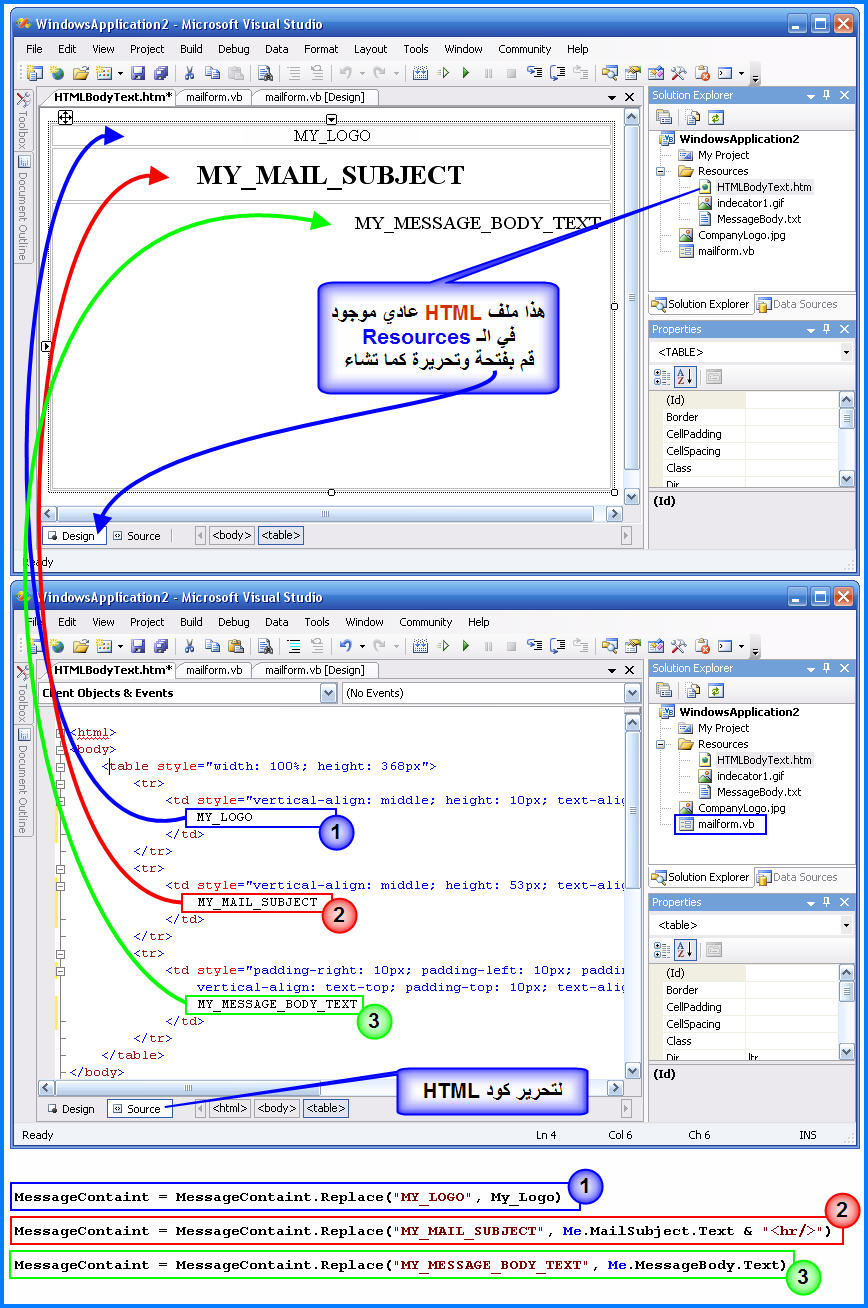
الآن ومن خلال الكود نقوم بعملية إستبدال للنصوص الموجودة في المتغير النصي MessageContaint والذي يحمل قيمة ملف الـ HTML بالكامل
--------------------------------------------------------------------------------
النص الموجود في ملف الـ HTML
MY_LOGO
سيصبح
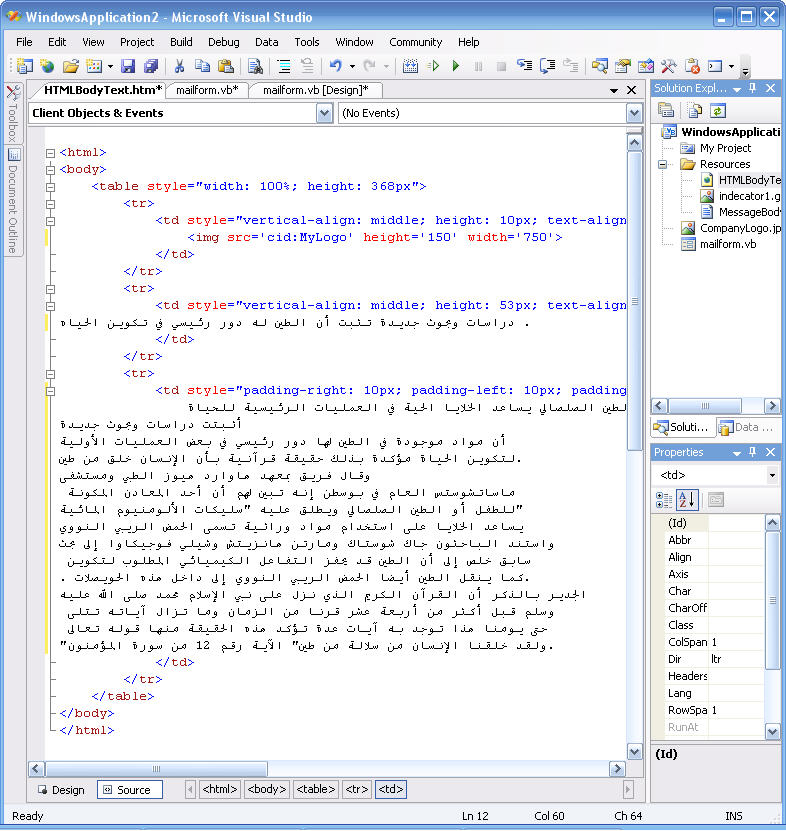
<img src='cid:MyLogo' height='150' width='750'>
--------------------------------------------------------------------------------
النص الموجود في ملف الـ HTML
MY_MAIL_SUBJECT
سيتم إستبدالة بالنص الموجود في
Me.MailSubject.Text
--------------------------------------------------------------------------------
النص الموجود في ملف الـ HTML
MY_MESSAGE_BODY_TEXT
سيتم إستبدالة بالنص الموجود في
Me.MessageBody.Text
--------------------------------------------------------------------------------
لكي تصبح النتيجة كالتالي مثل الصورة التالية فقط للتوضيح
هذة هي النتيجة بعد إستبدال النصوص الموجودة في ملف الـ HTML
تم الإنتهاء من تنسيق ملف الـ HTML
Alternate View
وهو ما يسمى بطريقة العرض البديله
أي أننا لا نريد أن تكون الرسالة على شكل نص عادي
بل نريدها أن تكون على شكل HTML
نقوم بعمل متغير من نوع AlternateView لأنه لدية الإمكانية على الظهور بنسق HTML
وهو الذي سيحمل النص الموجود في المتغير MessageContaint
أول براميتر هو محتوى الرسالة MessageContaint
ثاني براميتر للتعريف بنوع الترميز الخاص بكود الـ HTML
لاحظ في آخر براميتر قمنا بتعريف أن محتوى الرسالة هو من نوع Html
الآن نقوم بإظافة الصورة للموارد الخاصة بـ alternateView1 حتى نستطيع إظهار الصورة في الرسالة
هنا نقوم بإدخال محتوى الرسالة بالكامل alternateView1 داخل كائن الرسالة Mail
يجب أن تجعل هذا الخيار True
وهو للدلالة على أن الرسالة بتنسيق من نوع HTML
خيارات التبليغ بالتسليم
هنا إذا أردت أن يتم تبليغك برسالة بريد إلكترونية في أي حالة من الحالات التالية
والتي ستختارها أو ستحددها هنا
بإمكانك إختيار أحد الخيارات التالية
----------------------------------------------------------
إيقاف خاصية التبليغ
DeliveryNotificationOptions.None
----------------------------------------------------------
في حال تم وصول الرسالة بنجاح إلى الطرف الآخر
DeliveryNotificationOptions.OnSuccess
----------------------------------------------------------
في حال فشلت الرسالة بالوصول
DeliveryNotificationOptions.OnFailure
----------------------------------------------------------
في حال تأخرة الرسالة في الوصول
DeliveryNotificationOptions.Delay
----------------------------------------------------------
لن يتم تبليغك بأي شيء أبداً
DeliveryNotificationOptions.Never
----------------------------------------------------------
في هذا المثال قمت بإختيار
في حال فشلت الرسالة بالوصول
DeliveryNotificationOptions.OnFailure
الآآآآآآآآآآآآآآآآن وصلنا إلى إرسال الرسالة
وتوجد هنا طريقتين
SendAsync و Send
##############################################
الطريقة SendAsync
تسمح هذة الطريقة بإستمرارية عمل البرنامج أثناء عملية الإرسال
أي أن الكود لن يتوقف عند هذة النقطة بل سيكمل حتى الخروج من الحدث Click الخاص بالزر إرسال وفي نفس الوقت عملية الإرسال جاريه ,,
أيضاً تسمح لك بإلغاء العملية في أي وقت عن طريق الأمر SendAsyncCancel
وتقوم بعد إنتهاء عملية الإرسال مباشرتاً بإطلاق الحدث SendCompleted
بإمكانك إستخدام الحدث لإظهار رسالة مثلاً تبين أن العملية قد إنتهت
---------------------------------------------------------------------
البراميتر الثاني أعطيته القيمة Nothing وهو عبارة عن كائن من نوع Object ويتم إستخدامة ليتم تمريرة مع الرسالة لكي يتم كتابة بيانات حالة الإرسال فية من قبل خادم البريد وعند
الإنتهاء من عملية الإرسال يتم إرجاعة لك في الحدث SendCompleted
فقط الطريقة SendAsync هي التي توفر هذة الطريقة
---------------------------------------------------------------------
##############################################
الطريقة Send
فهي لا تسمح بإستمرارية الكود إلى بعد الإنتهاء من عملية الإرسال
ولا تقوم بإطلاق الحدث SendCompleted
ولا تسمح لك بإلغاء العملية
ولا تدعم طريقة تمرير لكائن Object التي ذكرتها في الطريقة السابقة
أي أنه عن الوصول إلى هذا الأمر يتجمد البرنامج عند هذا السطر حتى إنتهاء العملية
##############################################
وفي هذا المثال إستخدمت الطريقة SendAsync
وبما أننا إستخدمنا الطريقة SendAsync فإن الكود سينتقل مباشرتاً إلى السطر الذي بعدة
مع إبقاء عملية الإرسال في الخلفية ,, لذلك بإمكانك ترتيب شكل الفورم في وضع الإرسال ,, يعني تقوم بتعطيل زر الإرسال ,, تظهر صورة تبين عملية الإرسال ,,
أي شيء تريد عملة ,, لأنه ومن خلال الحدث SendCompleted نستطيع الرجوع عن هذة التغييرات مع إظهار رسالة تبين إنتهاء عملية الإرسال ,,,,,
ليس بالظرورة أن عملية الإرسال تمت بنجاح يعني أن الرسالة قد وصلت
أنت قمت بتوصيل الرسالة إلى الخادم بنجاح ,, ولكن لا نعلم إذا كان الخادم قد نجح هو بدورة في توصيل الرسالة إلى المستلمين ..
إنتهاء الحدث Click الخاص بالزر إرسال
################################################## #####
################################################## #####
حدث Click الخاص بزر بإضافة ملفات مرفقة
################################################## #####
################################################## #####
################################################## #####
هذا الزر الخاص بإلغاء عملية الإرسال
################################################## #####
################################################## #####
################################################## #####
################################################## #####
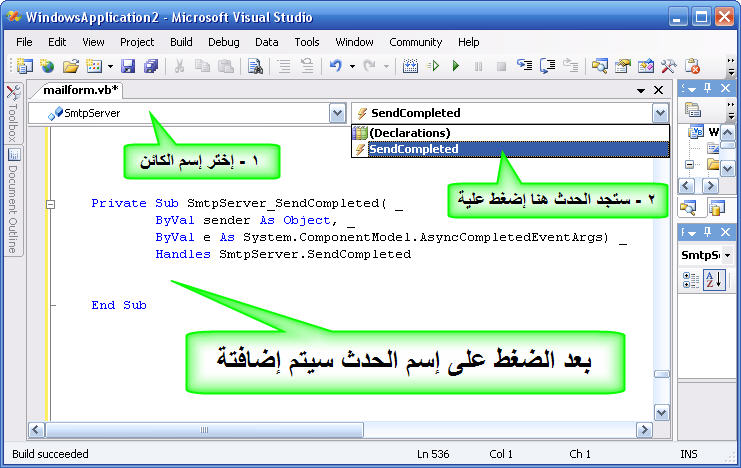
هذا هو الحدث SendCompleted
################################################## #####
################################################## #####
################################################## #####
################################################## #####
لإضافة الحدث ,, هذة صورة من باب إكمال الشرح
تم الإنتهاء من طريقة عرض الرسالة بنسق HTML
----------------------------------------------------------------------------------------------
طريقة عرض الرسالة بدون تنسيق ( العادية)
هو نفس الكود الذي تم شرحه من قبل ولكن لا يحتوي على أي شيء له علاقة بالـ HTML
بالإضافة إلى أن بعض المتغيرات ليست موجود لأن ليس لها فائدة في هذة الطريقة
بالإضافة إلى عدم وجود ملف HTML في الريسورس
وعدم وجود صورة الشعار ظمن ملفات المشروع
ملفات المشروع بنسخة الفيجوال 2005
-------------------------------------------
مشروع للإرسال بنسق HTML
Send.EMail.With.Html.VB2005.rar
مشروع للإرسال بشكل عادي
Send.EMail.WithOut.Html.VB2005.rar
ملفات المشروع بنسخة الفيجوال 2008
------------------------------------------
مشروع للإرسال بنسق HTML
Send EMail With Html VB2008.rar
مشروع للإرسال بشكل عادي
Send EMail WithOut Html vb2008.rar
تم بحمد الله
أرجوا أن أكون وفقت في طريقة الشرح
تحياتي لكم ,, ودمتم بخير
دعواتكم الصالحة
الآن سندخل في مرحلة إعداد تصميم شكل الرسالة
تذكر أن الرسالة على شكل Html
يعني بإمكانك تصميم صفحة Html
وإرسالها كرسالة طبعاً بعد إدخال نص الرسالة في كود الـ HTML وإدخال بعض الصور ستكون جاهزة للإرسال
نبدأ في صورة الشعار وفي هذا المثال وضعتة في أعلى الرسالة
المتغير logo وهو من نوع LinkedResources وهو ما يعرف بربط الموارد ,, قمنا بالإعلان عنه مسبقاً ولكن الآن سنعطيه قيمة حقيقية بالجملة New
المتغير CompanyLogoPath يحمل عنوان مسار الصورة
أي أننا نريد ربط هذة الصورة مع الرسالة
كود :
logo = [color=blue]New [/color]LinkedResource(CompanyLogoPath)الآن ركز معي في عملية ربط هذة الصورة بموقعها داخل كود الـ HTML
كلنا نعرف هذة الطريقة لإضافة صورة في جسم الـ HTML فعنوان الصورة معروف مكانة في الإنترنت
كود :
<img src='http://vb4arab.com/vb/attachments/logo.jpg' >لا نعرف العنوان الخاص بالصورة
لذلك سنستخدم طريقة الربط بالإسم المعرف للصورة وهو ما يعرف بربط الموارد
-------------------------------------------------------------------------
بعد أن قمنا بتحميل الصورة في المتغير logo
الآن نعطيه اسم سنستخدمة داخل الـ Html حتى يتم عرظها في الرسالة
--------------------------------------------------------
كود :
'- الآن نعطي إسم لهذة الصورة وهو MyLogo

logo.ContentId = [color=darkred]"MyLogo"[/color]
الآن نقوم بعمل متغير نصي لنحفظ فية كود الـ HTML الخاص بالصورة
كود :
Dim My_Logo As Stringكود :
My_Logo = [color=darkred]"<img src='cid:"[/color] & logo.ContentId & [color=darkred]"' height='150' width='750'>"[/color]كلمة cid: الموجودة في خانة عنوان الصورة هي للتعريف بأن الصورة موجودة ظمن الموارد الخاصة بالرسالة ويتم التعرف على الصورة من خلال الاسم الذي أعطيناه لها من قبل وهو
موجود في logo.ContentId
تذكر أن المتغير MessageContaint قمنا بالإعلان عن مسبقاً وأعطيناه القيمة الموجودة في الملف HTMLBodyText.htm الموجود في الريسورس
سندخل كود الـ HTML الخاص بالصورة بعد أن رتبنا عملية الربط
وسندخل عنوان الرسالة بالخط العريط حسب التنسيق الذي حددتة في ملف الـ HTML
وسندخل نص الرسالة
لاحظ الصور ستكون أكثر توظيحاً
الآن ومن خلال الكود نقوم بعملية إستبدال للنصوص الموجودة في المتغير النصي MessageContaint والذي يحمل قيمة ملف الـ HTML بالكامل
كود :
MessageContaint = MessageContaint.Replace("MY_LOGO", My_Logo)

MessageContaint = MessageContaint.Replace("MY_MAIL_SUBJECT", Me.MailSubject.Text & "<hr/>")

MessageContaint = MessageContaint.Replace("MY_MESSAGE_BODY_TEXT", Me.MessageBody.Text)
--------------------------------------------------------------------------------
النص الموجود في ملف الـ HTML
MY_LOGO
سيصبح
<img src='cid:MyLogo' height='150' width='750'>
--------------------------------------------------------------------------------
النص الموجود في ملف الـ HTML
MY_MAIL_SUBJECT
سيتم إستبدالة بالنص الموجود في
Me.MailSubject.Text
--------------------------------------------------------------------------------
النص الموجود في ملف الـ HTML
MY_MESSAGE_BODY_TEXT
سيتم إستبدالة بالنص الموجود في
Me.MessageBody.Text
--------------------------------------------------------------------------------
لكي تصبح النتيجة كالتالي مثل الصورة التالية فقط للتوضيح
هذة هي النتيجة بعد إستبدال النصوص الموجودة في ملف الـ HTML
تم الإنتهاء من تنسيق ملف الـ HTML
Alternate View
وهو ما يسمى بطريقة العرض البديله
أي أننا لا نريد أن تكون الرسالة على شكل نص عادي
بل نريدها أن تكون على شكل HTML
نقوم بعمل متغير من نوع AlternateView لأنه لدية الإمكانية على الظهور بنسق HTML
وهو الذي سيحمل النص الموجود في المتغير MessageContaint
أول براميتر هو محتوى الرسالة MessageContaint
ثاني براميتر للتعريف بنوع الترميز الخاص بكود الـ HTML
لاحظ في آخر براميتر قمنا بتعريف أن محتوى الرسالة هو من نوع Html
كود :
Dim alternateView1 As AlternateView = AlternateView.CreateAlternateViewFromString( _

[color=blue]MessageContaint[/color], _

[color=darkorange]System.Text.Encoding.UTF8[/color], _

[color=seagreen]System.Net.Mime.MediaTypeNames.Text.Html[/color])
الآن نقوم بإظافة الصورة للموارد الخاصة بـ alternateView1 حتى نستطيع إظهار الصورة في الرسالة
كود :
alternateView1.LinkedResources.Add(logo)هنا نقوم بإدخال محتوى الرسالة بالكامل alternateView1 داخل كائن الرسالة Mail
كود :
Mail.AlternateViews.Add(alternateView1)يجب أن تجعل هذا الخيار True
وهو للدلالة على أن الرسالة بتنسيق من نوع HTML
كود :
Mail.IsBodyHtml = Trueخيارات التبليغ بالتسليم
هنا إذا أردت أن يتم تبليغك برسالة بريد إلكترونية في أي حالة من الحالات التالية
والتي ستختارها أو ستحددها هنا
بإمكانك إختيار أحد الخيارات التالية
----------------------------------------------------------
إيقاف خاصية التبليغ
DeliveryNotificationOptions.None
----------------------------------------------------------
في حال تم وصول الرسالة بنجاح إلى الطرف الآخر
DeliveryNotificationOptions.OnSuccess
----------------------------------------------------------
في حال فشلت الرسالة بالوصول
DeliveryNotificationOptions.OnFailure
----------------------------------------------------------
في حال تأخرة الرسالة في الوصول
DeliveryNotificationOptions.Delay
----------------------------------------------------------
لن يتم تبليغك بأي شيء أبداً
DeliveryNotificationOptions.Never
----------------------------------------------------------
في هذا المثال قمت بإختيار
في حال فشلت الرسالة بالوصول
DeliveryNotificationOptions.OnFailure
كود :
Mail.DeliveryNotificationOptions = DeliveryNotificationOptions.OnFailureالآآآآآآآآآآآآآآآآن وصلنا إلى إرسال الرسالة
وتوجد هنا طريقتين
SendAsync و Send
##############################################
الطريقة SendAsync
تسمح هذة الطريقة بإستمرارية عمل البرنامج أثناء عملية الإرسال
أي أن الكود لن يتوقف عند هذة النقطة بل سيكمل حتى الخروج من الحدث Click الخاص بالزر إرسال وفي نفس الوقت عملية الإرسال جاريه ,,
أيضاً تسمح لك بإلغاء العملية في أي وقت عن طريق الأمر SendAsyncCancel
وتقوم بعد إنتهاء عملية الإرسال مباشرتاً بإطلاق الحدث SendCompleted
بإمكانك إستخدام الحدث لإظهار رسالة مثلاً تبين أن العملية قد إنتهت
---------------------------------------------------------------------
البراميتر الثاني أعطيته القيمة Nothing وهو عبارة عن كائن من نوع Object ويتم إستخدامة ليتم تمريرة مع الرسالة لكي يتم كتابة بيانات حالة الإرسال فية من قبل خادم البريد وعند
الإنتهاء من عملية الإرسال يتم إرجاعة لك في الحدث SendCompleted
فقط الطريقة SendAsync هي التي توفر هذة الطريقة
---------------------------------------------------------------------
كود :
SmtpServer.SendAsync(Mail, [color=blue]Nothing[/color])الطريقة Send
فهي لا تسمح بإستمرارية الكود إلى بعد الإنتهاء من عملية الإرسال
ولا تقوم بإطلاق الحدث SendCompleted
ولا تسمح لك بإلغاء العملية
ولا تدعم طريقة تمرير لكائن Object التي ذكرتها في الطريقة السابقة
أي أنه عن الوصول إلى هذا الأمر يتجمد البرنامج عند هذا السطر حتى إنتهاء العملية
كود :
SmtpServer.Send(Mail)وفي هذا المثال إستخدمت الطريقة SendAsync
وبما أننا إستخدمنا الطريقة SendAsync فإن الكود سينتقل مباشرتاً إلى السطر الذي بعدة
مع إبقاء عملية الإرسال في الخلفية ,, لذلك بإمكانك ترتيب شكل الفورم في وضع الإرسال ,, يعني تقوم بتعطيل زر الإرسال ,, تظهر صورة تبين عملية الإرسال ,,
أي شيء تريد عملة ,, لأنه ومن خلال الحدث SendCompleted نستطيع الرجوع عن هذة التغييرات مع إظهار رسالة تبين إنتهاء عملية الإرسال ,,,,,
ليس بالظرورة أن عملية الإرسال تمت بنجاح يعني أن الرسالة قد وصلت
أنت قمت بتوصيل الرسالة إلى الخادم بنجاح ,, ولكن لا نعلم إذا كان الخادم قد نجح هو بدورة في توصيل الرسالة إلى المستلمين ..
إنتهاء الحدث Click الخاص بالزر إرسال
################################################## #####
################################################## #####
حدث Click الخاص بزر بإضافة ملفات مرفقة
################################################## #####
################################################## #####
كود :
Private Sub AddNewAttachment_Click(ByVal sender As System.Object, ByVal e As System.EventArgs) Handles AddNewAttachment.Click

'- OAFD = Open Attachment File Dialog

Dim OAFD As New OpenFileDialog

OAFD.CheckFileExists = True

OAFD.Title = "إضافة ملفات مرفقة للرسالة"

If OAFD.ShowDialog() = Windows.Forms.DialogResult.OK Then

Me.AttachmentCollection.Add(OAFD.FileName)

DeleteSelectedAttachment.Enabled = True

'- سيتم إضافة إسم الملف هنا فقط ليراه المستخدم في المثال

Attachment_ListBox.Items.Add(My.Computer.FileSystem.GetName(OAFD.FileName))

End If

End Sub
################################################## #####
هذا الزر الخاص بإلغاء عملية الإرسال
################################################## #####
################################################## #####
كود :
Private Sub CancelSendAsync_Click(ByVal sender As System.Object, ByVal e As System.EventArgs) Handles CancelSendAsync.Click

Me.SmtpServer.SendAsyncCancel()

Me.PictureBox1.Visible = False

Me.MailFormPanel.Enabled = True

Me.SendMassege.Enabled = True

Me.PreveiwMassege.Enabled = True

Me.CancelSendAsync.Enabled = False

End Sub
################################################## #####
هذا هو الحدث SendCompleted
################################################## #####
################################################## #####
كود :
'- SendCompleted Event

'- هذا الحدث الذي يتم إطلاقة عند إنتهاء عملية الإرسال

أنا عن نفسي قمت بتعطيل وتفعيل بعض الأزرار وإخفاء الصورة التي توحي بعملية الإرسال

مع إظهار رسالة تخبر بإنتهاء العملية بنجاح

Private Sub SmtpServer_SendCompleted(ByVal sender As Object, ByVal e As System.ComponentModel.AsyncCompletedEventArgs) Handles


SmtpServer.SendCompleted

Me.PictureBox1.Visible = False

Me.MailFormPanel.Enabled = True

Me.SendMassege.Enabled = True

Me.PreveiwMassege.Enabled = True

Me.CancelSendAsync.Enabled = True

MsgBox("تم إرسال البريد بنجاح ..")

End Sub
################################################## #####
لإضافة الحدث ,, هذة صورة من باب إكمال الشرح
تم الإنتهاء من طريقة عرض الرسالة بنسق HTML
----------------------------------------------------------------------------------------------
طريقة عرض الرسالة بدون تنسيق ( العادية)
هو نفس الكود الذي تم شرحه من قبل ولكن لا يحتوي على أي شيء له علاقة بالـ HTML
بالإضافة إلى أن بعض المتغيرات ليست موجود لأن ليس لها فائدة في هذة الطريقة
بالإضافة إلى عدم وجود ملف HTML في الريسورس
وعدم وجود صورة الشعار ظمن ملفات المشروع
ملفات المشروع بنسخة الفيجوال 2005
-------------------------------------------
مشروع للإرسال بنسق HTML
Send.EMail.With.Html.VB2005.rar
مشروع للإرسال بشكل عادي
Send.EMail.WithOut.Html.VB2005.rar
ملفات المشروع بنسخة الفيجوال 2008
------------------------------------------
مشروع للإرسال بنسق HTML
Send EMail With Html VB2008.rar
مشروع للإرسال بشكل عادي
Send EMail WithOut Html vb2008.rar
تم بحمد الله
أرجوا أن أكون وفقت في طريقة الشرح
تحياتي لكم ,, ودمتم بخير
دعواتكم الصالحة