
+- منتدى فيجوال بيسك لكل العرب | منتدى المبرمجين العرب (http://vb4arb.com/vb)
+-- قسم : قسم لغة الفيجوال بيسك VB.NET (http://vb4arb.com/vb/forumdisplay.php?fid=182)
+--- قسم : قسم مقالات VB.NET (http://vb4arb.com/vb/forumdisplay.php?fid=184)
+--- الموضوع : حصرياً ( إطبع على الوورد من خلال برنامجك ) ( شرح بالصور ) (/showthread.php?tid=5001)
حصرياً ( إطبع على الوورد من خلال برنامجك ) ( شرح بالصور ) - RaggiTech - 03-10-12
كاتب الموضوع : عبدالله الدوسري
السلام عليكم ورحمة الله وبركاتة ،،،،
هل تحب ان تقوم بعرض و طباعة بيانات موجودة في برنامج على ( 2003 Microsoft Office Word ) أو ( 2007 Microsoft Office Word )
أود أن أنوة أنني بحثت كثيراً في الإنترنت ولم أجد أكواد أو مشروع يقوم بتسهيل عملية نقل البيانات إلى ( Microsoft Office Word )
لذلك صممت هذا الكود ( بالـــ Visual Studio 2008 ) ليستفيد الجميع
بسم الله نبداء في شرح هذة الطريقة
أولا :
تصميم قالب الوورد

سأقوم بشرح مبسط على أساس انه عندكم خلفية عن برنامج الوورد ( أشهر محرر مستندات في العالم )
الطريقة : أفتح ( Microsoft Office Word )
في هذا الشرح إستخدمة Microsoft Office Word 2003
قم بإظهار الخيارات التالية لسهولة التحرير في القالب :
1 - من القائمة : أدوات --> خيارات -->التبويب عرض --> في المجموعة ( إظهار )
قم بوض علامة صح على الخيار : إشارات مرجعية ( هذا الخيار لتكون قادر على رؤية العلامات المرجعية التي سوف نتعامل معها لاحقاً ) أثناء التحرير

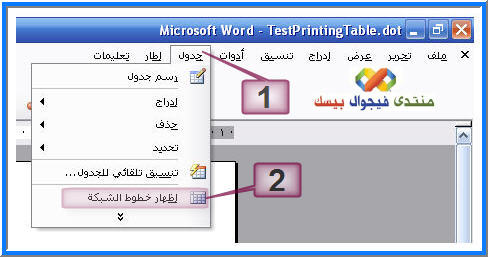
2 - ( إذا كنت تريد عمل جداول ) من القائمة : جدول --> ( تفعيل الخيار : إظهار خطوط الشبكة ) / ( هذا الخيار لإظهار خطوط الجدول المخفية )
قم بتصميم القالب على شكل النموذج الذي تريدة
هذة صورة لشكل قالب قمت بتصميمة كمثال
شكل القالب أثناء التحرير
لاحظ ظهور خطوط الجدول (رقم 1) + ظهور خطوط رأس الجدول ( رقم 2 و 3 )

شكل القالب أثناء عرض الطباعة
لاحظ إختفاء الخطوط المخفية في الجداول + إختفاء الإشارات المرجعية

انصح ( وبشدة ) على وضع البيانات في جداول ( أقصد البيانات المفردة ) مثل الصورة التالية

بإمكانك وضع البيانات المفردة في جداول وإخفاء حدود الجدول حسب رغبة
تعريف ( بالإشارة المرجعية ) وكيفية إضافتها في مكان محدد
الإشارة المرجعية لا تكون ظاهر في الطباعة أو معاينة الطباعة ( فقط أثناء التحرير )

طريقة إضافة الإشارة المرجعية
تقوم بوضع المؤشر في المكان الذي ترغب بوضع الإشارة فية ثم تذهب إلى
قائمة الوورد --> إدراج --> إشارة مرجعية...
سيفتح معك نافذة إضافة الإشارات المرجعية
قم بكتابة إسم الإشارة المرجعية ( يفضل باللغة الإنجليزية )
ثم إضغط على زر إضافة سيتم إدراج الإشارة المرجعية في المكان الذي حددتة
انظر إلى الصورة التالية

الآن سأتكلم قليلاً عن إظافة جدول في المستند سيتم تعبئة عن طريق برنامجك

ملاحظات :
----
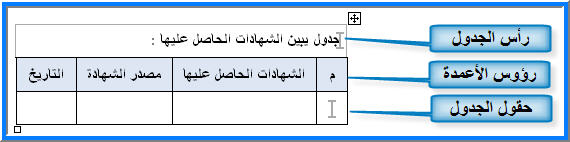
رأس الجدول مطلوب إظافتة + الإشارة المرجعية الخاصة بة
( السبب : من خلال الكود في البرنامج أقوم بالسؤال عن الإشارة المرجعية الخاصة برأس الجدول )
لإمكانية إزالتة إذا كانت البيانات الناتجة من البرنامج لهذا الجدول لا ترجع أي شيء ( يعني لا توجد بيانات )
بالإضافة إلى ترتيب الجدول إذا كان يمتد على طول أكثر من صفحة في المستند ( سأعود إلى هذة النقطة لاحقاً )
رؤوس الأعمدة مطلوبة
( السبب : إذا امتد الجدول على أكثر من صفحة يتم نسخ (رأس الجدول + رؤوس الأعمد )
ولصقها في بداية كل صفحة مع إضافة كلمة ( تابع : ....... ) على النص الموجود في رأس الجدول

حقول الجدول مطلوبة ( يجب إضافة أول سطر فقط + وضع إشارة مرجعية في أول حقل )
وهي الإشارة التي تدل على بداية الكتابة في الجدول
(بغض النظر عن الحقل الأول إذا كان ترقيم متسلسل أو بيانات مختلفة)
لاحظ هذة الصور للدلالة على أهمية وضع الإشارة المرجعية في أول حقل من السطر الأول

الخلاصة ( لإظافة جدول لازم تظيف 3 أشياء [ رأس الجدول مع الإشارة + رؤوس الأعمدة + أول سطر في الجدول مع الإشارة في أول حقل ] )
كما في الصورة التالية
إذا كنت تريد إظافة أكثر من جدول يجب أنت يكون بين كل جدول والثاني مسافة سطر واحد على الأقل
بعد أن تنتهي من تصميم القالب قم بحفظ الملف على شكل قالب

الآن أصبح القالب جاهز للإستعمال
ننتقل إلى الكود ........................تابع
السلام عليكم ورحمة الله وبركاتة ،،،،
هل تحب ان تقوم بعرض و طباعة بيانات موجودة في برنامج على ( 2003 Microsoft Office Word ) أو ( 2007 Microsoft Office Word )
أود أن أنوة أنني بحثت كثيراً في الإنترنت ولم أجد أكواد أو مشروع يقوم بتسهيل عملية نقل البيانات إلى ( Microsoft Office Word )
لذلك صممت هذا الكود ( بالـــ Visual Studio 2008 ) ليستفيد الجميع
بسم الله نبداء في شرح هذة الطريقة
أولا :
تصميم قالب الوورد
سأقوم بشرح مبسط على أساس انه عندكم خلفية عن برنامج الوورد ( أشهر محرر مستندات في العالم )
الطريقة : أفتح ( Microsoft Office Word )
في هذا الشرح إستخدمة Microsoft Office Word 2003
قم بإظهار الخيارات التالية لسهولة التحرير في القالب :
1 - من القائمة : أدوات --> خيارات -->التبويب عرض --> في المجموعة ( إظهار )
قم بوض علامة صح على الخيار : إشارات مرجعية ( هذا الخيار لتكون قادر على رؤية العلامات المرجعية التي سوف نتعامل معها لاحقاً ) أثناء التحرير
2 - ( إذا كنت تريد عمل جداول ) من القائمة : جدول --> ( تفعيل الخيار : إظهار خطوط الشبكة ) / ( هذا الخيار لإظهار خطوط الجدول المخفية )
قم بتصميم القالب على شكل النموذج الذي تريدة
هذة صورة لشكل قالب قمت بتصميمة كمثال
شكل القالب أثناء التحرير
لاحظ ظهور خطوط الجدول (رقم 1) + ظهور خطوط رأس الجدول ( رقم 2 و 3 )
شكل القالب أثناء عرض الطباعة
لاحظ إختفاء الخطوط المخفية في الجداول + إختفاء الإشارات المرجعية
انصح ( وبشدة ) على وضع البيانات في جداول ( أقصد البيانات المفردة ) مثل الصورة التالية
بإمكانك وضع البيانات المفردة في جداول وإخفاء حدود الجدول حسب رغبة
تعريف ( بالإشارة المرجعية ) وكيفية إضافتها في مكان محدد
الإشارة المرجعية لا تكون ظاهر في الطباعة أو معاينة الطباعة ( فقط أثناء التحرير )
طريقة إضافة الإشارة المرجعية
تقوم بوضع المؤشر في المكان الذي ترغب بوضع الإشارة فية ثم تذهب إلى
قائمة الوورد --> إدراج --> إشارة مرجعية...
سيفتح معك نافذة إضافة الإشارات المرجعية
قم بكتابة إسم الإشارة المرجعية ( يفضل باللغة الإنجليزية )
ثم إضغط على زر إضافة سيتم إدراج الإشارة المرجعية في المكان الذي حددتة
انظر إلى الصورة التالية
الآن سأتكلم قليلاً عن إظافة جدول في المستند سيتم تعبئة عن طريق برنامجك
ملاحظات :
----
رأس الجدول مطلوب إظافتة + الإشارة المرجعية الخاصة بة
( السبب : من خلال الكود في البرنامج أقوم بالسؤال عن الإشارة المرجعية الخاصة برأس الجدول )
لإمكانية إزالتة إذا كانت البيانات الناتجة من البرنامج لهذا الجدول لا ترجع أي شيء ( يعني لا توجد بيانات )
بالإضافة إلى ترتيب الجدول إذا كان يمتد على طول أكثر من صفحة في المستند ( سأعود إلى هذة النقطة لاحقاً )
رؤوس الأعمدة مطلوبة
( السبب : إذا امتد الجدول على أكثر من صفحة يتم نسخ (رأس الجدول + رؤوس الأعمد )
ولصقها في بداية كل صفحة مع إضافة كلمة ( تابع : ....... ) على النص الموجود في رأس الجدول
حقول الجدول مطلوبة ( يجب إضافة أول سطر فقط + وضع إشارة مرجعية في أول حقل )
وهي الإشارة التي تدل على بداية الكتابة في الجدول
(بغض النظر عن الحقل الأول إذا كان ترقيم متسلسل أو بيانات مختلفة)
لاحظ هذة الصور للدلالة على أهمية وضع الإشارة المرجعية في أول حقل من السطر الأول
الخلاصة ( لإظافة جدول لازم تظيف 3 أشياء [ رأس الجدول مع الإشارة + رؤوس الأعمدة + أول سطر في الجدول مع الإشارة في أول حقل ] )
كما في الصورة التالية
إذا كنت تريد إظافة أكثر من جدول يجب أنت يكون بين كل جدول والثاني مسافة سطر واحد على الأقل
بعد أن تنتهي من تصميم القالب قم بحفظ الملف على شكل قالب
الآن أصبح القالب جاهز للإستعمال
ننتقل إلى الكود ........................تابع
حصرياً ( إطبع على الوورد من خلال برنامجك ) ( شرح بالصور ) - RaggiTech - 03-10-12
ثانياً : ننتقل إلى ( الكود )
وفي هذا الشرح استخدمة ( Visual Studio 2008 )
في البداية اريد ان أقول ان الكود الذي كتبتة موجود في ملف واحد وأسمة ( MSWordPrintingSession.vb )
وهو عبارة عن ( عدة كلاسات [ Classes ] مدمج معها نافذة [ Form ] تبين تقدم الطباعة )
و الكلاس الذي سوف نتعامل معه هو ( WordPrintingSession ) فقط وهو المتكفل بالعملية كلها
سأقوم بشرح طريقة التخاطب مع هذا الكلاس ولن أقوم بشرح الكلاس نفسة .
بسم الله نبداء
عن طريق مشروعك ( الــ Project ) قم بإظافة ( المراجع - References ) الخاصة بالوورد
وهي ( Microsoft Word 11.0 Object Library ) كما في الصورة :

بعد الإنتهاء من إظافة المراجع ( المراجع - References ) نقوم بإظافة الملف ( MSWordPrintingSession.vb ) إلى مشروعك أو برنامجك
طبعاً عن طريق ( Add Existing Item ) أو الضغظ على ( Ctrl+D ) .

ملف الكلاس لوحدة فقط بدون المشروع
MSWordPrintingSession Calss File
إيظاً بإمكانك إظافة ملف القالب الخاص بالوورد ( قالب الطباعة الذي صممناه من قبل )
إلى [ الــ Resources ] ( الموارد أو المصادر الخاصة بمشروعك أو برنامجك )
لأنة توجد طريقتين لطلب الملف الخاص بالطباعة ( إما أن يكون في القرص الصلب وعن طريق الكود تضع مسار الملف فقط )
أو أن يكون الملف موجود في الــ ( Resources )
وعن طريق الكود تضع ( بيانات الملف على شكل [ ()Byte ] + اسم الملف [ "Template.dot" ] )

الآن سأشرح عملية إظافة الكود
لنفترض على سبيل المثال ( زر عند الضغط علية يقوم بعملية الطباعة أو بمعاينة قبل الطباعة )
سأقوم بالشرح داخل الحدث ( الــ Event ) الخاص بالضغط على الزر وهو الحدث ( PrintButton_Click )
الكود سيكون كالتالي داخل الحدث: PrintButton_Click
-----------------------------------------------------------------------------------
Private Sub PrintButton_Click(ByVal sender As System.Object, ByVal e
As System.EventArgs) Handles PrintButton.Click
1
إنشاء متغير جديد من نوع WordPrintingSession
Dim MSPrintSession As New WordPrintingSession
2
'-- هذا الأمر لتشغيل برنامج الوورد + التأكد من ملف قالب الطباعة
'-- توجد طريقتين
----------
الأولى
جلب ملف قالب الطباعة من الـ Resources على شكل بايتات + إعطاء إسم لهذا الملف
If Not MSPrintSession.StartUp(My.Resources.TestPrintingTable, "MyTestTemplate1")
Then Exit Sub
----------
الثانية
إعطاء المسار الخاص بملف الطباعة من القرص الصلب
If Not MSPrintSession.StartUp("C:\WordTemplates\MyTestTemplate1.dot") Then Exit Sub
3
إنشاء متغير جديد من نوع WordPrintingSession.PrintJob
يتم إظافة جميع البيانات التي تود طباعتها في المتغير MyPrintJob
Dim MyPrintJob As New WordPrintingSession.PrintJob
4
في هذة المرحلة سيتم إظافة البيانات في المتغير MyPrintJob
AddText إظافة نص
----------------------------------------
سيتم إظافة النص في المكان الذي وضعة فيه الـ Bookmark
لإظافة نص في مكان محدد في مستند الطباعة بدلالة الـ Bookmark
إستخدم الطريقه AddText

'
AddImage إظافة صورة
----------------------------------------
MyPrintJob.AddImage(My.Resources.Personalphoto, "Personalphoto", _
. New WordPrintingSession.ImageMaximumSize(130, 130), _
. Word.WdLineStyle.wdLineStyleThinThickSmallGap, _
. Word.WdColor.wdColorBlack, _
. Word.WdLineWidth.wdLineWidth300pt)

أو بإمكانة وضع الصورة بدون إيطار وبدون تقييد في الحجم والإستغناء عن باقي البراميترز
MyPrintJob.AddImage(My.Resources.Personalphoto, "Personalphoto")
AddTable إظافة جدول
----------------------------------------
عند إظافة جدول نحتاج إلى عمل متغير جديد من نوع
WordPrintingSession.Table.ColumnOrder
الهدف منه لمعرفة الأعمدة المراد نقل البيانات منها
على سبيل المثال جدول يحتوي على 10 أعمدة في قاعدة البيانات
وأنت لا تحتاج إلى لأربعة فقط أو خمسة من هذة الأعمدة
ولا تريد إظهار الأعمدة الأخرى والتي تخص الرقم المسلسل
أو بعض الحقول التي تستخدمها لأغراض آخرى
نقوم الآن بعمل المتغير والتعريف بالأعمدة المطلوبة للطباعة فقط
Dim Tbl_ColmnOrder As New WordPrintingSession.Table.ColumnOrder
الآن نقوم بتعريف الأعمدة داخل هذا المتغير
مهم جداً إظافة الأعمد بالترتيب لأنها ستنقل إلى مستند الطباعة بنفس بالترتيب
لإظافة عامود يحتوي على بيانات نصية
Tbl_ColmnOrder.AddTextColumn("EmployeeName")
EmployeeName هو اسم العامود في الجدول في قاعدة البيانات
إذا كنت لا تريد إظافة بيانات في العامود فستخدم
()Tbl_ColmnOrder.AddEmptyColumn

إستخدم هذة الطريقة مع مراعات تسلسل الترتيب للعامود الذي تريدة خالياً من البيانات
لإظافة عامود يعتوي على صورة هناك طريقتان
----------
1 - لإظافة عامود يحتوي على صورة محفوظة على شكل بايتات
Tbl_ColmnOrder.AddImageColumn("EmployeePhoto", _
WordPrintingSession.Table.ColumnOrder.ColumnImageS ourceType.FromBytesArray, _
New WordPrintingSession.ImageMaximumSize(24, 24), _
Word.WdLineStyle.wdLineStyleNone, _
Word.WdColor.wdColorBlack, _
Word.WdLineWidth.wdLineWidth600pt)
-----------
2 - لإظافة عامود يحتوي على نص مسار الصورة في القرص الصلب
Tbl_ColmnOrder.AddImageColumn("EmployeePhoto", _
WordPrintingSession.Table.ColumnOrder.ColumnImageS ourceType.FromFilePathString, _
New WordPrintingSession.ImageMaximumSize(24, 24), _
Word.WdLineStyle.wdLineStyleNone, _
Word.WdColor.wdColorBlack, _
Word.WdLineWidth.wdLineWidth600pt)
------------
الفرق بين الطريقتين هو البراميتر الثاني وهو يحدد نوع مصدر الصور
WordPrintingSession.Table.ColumnOrder.ColumnImageS ourceType.FromBytesArray
WordPrintingSession.Table.ColumnOrder.ColumnImageS ourceType.FromFilePathString
بعد التعريف بالأعمدة
الآن نقوم بإظافة الجدول + المتغير الخاص بتعريف الأعمدة لهذا الجدول
MyPrintJob.AddTable(EmployeeTable, _ <------ System.Data.DataTable الجدول من نوع
Tbl_ColmnOrder, _ <------ المتغير الخاص بتعريف الأعمدة
"EmployeeTable_Head_BookmarkName", _ <----- الموجود في رأس الجدول Bookmark اسم الــ
"EmployeeTable_FirstRow_BookmarkName", _ <----- الموجود في أول حقل من السطر الأول Bookmark اسم الــ
True) <----- إذا أردت ترقيم العامود الأول True
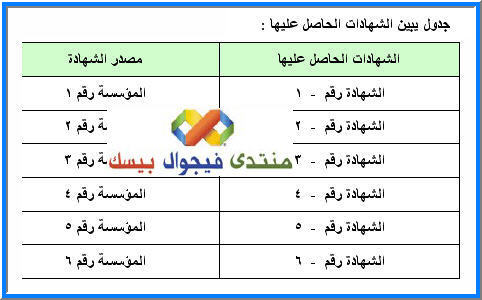
لاحظ الصورة
لترقيم العامود الأول فقط ضع True
فقط إذا قمت بتصميم الجدول على أساس أن يكون العامود الأول للترقيم

إذا كان العامود الأول ليس للترقيم ضع False
لاحظ الصورة
بإمكانك إظافة أكثر من جدول بهذة الطريقة
تعريف الأعمدة ثم إظافة الجدول
لحذف الجدول الموجود في مستند الطباعة
إذا لم تتوفر بيانات لنقلها فية استخدم الطريقة
MyPrintJob.DeleteTable("EmployeeTable_Head_BookmarkName")
-----------
في النهاية قم بنداء هذا الأمر لبداء نقل البيانات
وإرسال ( التمغير MyPrintJob الذي أدخلنا فية جميع البيانات الرماد طباعتها ) في البراميتر
MSPrintSession.RepairPrintJob(MyPrintJob, WordPrintingSession.PrintingMode.PrintPrevew)
للعرض قبل الطباعة
WordPrintingSession.PrintingMode.PrintPrevew
للطباعة مباشرتاً
WordPrintingSession.PrintingMode.PrintOut
----------
إنتهاء إظافة الكود الخاص بالطباعة
End Sub
----------
-----------------------------------------------------------------------------------
Private Sub PrintButton_Click(ByVal sender As System.Object, ByVal e
As System.EventArgs) Handles PrintButton.Click
1
إنشاء متغير جديد من نوع WordPrintingSession
Dim MSPrintSession As New WordPrintingSession
2
'-- هذا الأمر لتشغيل برنامج الوورد + التأكد من ملف قالب الطباعة
'-- توجد طريقتين
----------
الأولى
جلب ملف قالب الطباعة من الـ Resources على شكل بايتات + إعطاء إسم لهذا الملف
If Not MSPrintSession.StartUp(My.Resources.TestPrintingTable, "MyTestTemplate1")
Then Exit Sub
----------
الثانية
إعطاء المسار الخاص بملف الطباعة من القرص الصلب
If Not MSPrintSession.StartUp("C:\WordTemplates\MyTestTemplate1.dot") Then Exit Sub
3
إنشاء متغير جديد من نوع WordPrintingSession.PrintJob
يتم إظافة جميع البيانات التي تود طباعتها في المتغير MyPrintJob
Dim MyPrintJob As New WordPrintingSession.PrintJob
4
في هذة المرحلة سيتم إظافة البيانات في المتغير MyPrintJob
AddText إظافة نص
----------------------------------------
سيتم إظافة النص في المكان الذي وضعة فيه الـ Bookmark
لإظافة نص في مكان محدد في مستند الطباعة بدلالة الـ Bookmark
إستخدم الطريقه AddText
كود :
[color=#000000][COLOR=#0000bb]            MyPrintJob[/color][color=#007700].[/color][color=#0000bb]AddText[/color][color=#007700]([/color][color=#dd0000]"ســ 32 ـنة"[/color][color=#007700], [/color][color=#dd0000]"Old"[/color][COLOR=#007700])

            [/COLOR][color=#0000bb]MyPrintJob[/color][color=#007700].[/color][color=#0000bb]AddText[/color][color=#007700]([/color][color=#dd0000]"186"[/color][color=#007700], [/color][color=#dd0000]"Height"[/color][COLOR=#007700])

            [/COLOR][color=#0000bb]MyPrintJob[/color][color=#007700].[/color][color=#0000bb]AddText[/color][color=#007700]([/color][color=#dd0000]"82"[/color][color=#007700], [/color][color=#dd0000]"Weight"[/color][COLOR=#007700])

            [/COLOR][color=#0000bb]MyPrintJob[/color][color=#007700].[/color][color=#0000bb]AddText[/color][color=#007700]([/color][color=#dd0000]"متزوج"[/color][color=#007700], [/color][color=#dd0000]"MaritalStatus"[/color][COLOR=#007700])

            [/COLOR][color=#0000bb]MyPrintJob[/color][color=#007700].[/color][color=#0000bb]AddText[/color][color=#007700]([/color][color=#dd0000]"مهندس إتصالات"[/color][color=#007700], [/color][color=#dd0000]"Job"[/color][COLOR=#007700])

            [/COLOR][color=#0000bb]MyPrintJob[/color][color=#007700].[/color][color=#0000bb]AddText[/color][color=#007700]([/color][color=#dd0000]"شركة في الأحلام للإتصالات الدولية"[/color][color=#007700], [/color][color=#dd0000]"JobPlace"[/color][COLOR=#007700])

            [/COLOR][color=#0000bb]MyPrintJob[/color][color=#007700].[/color][color=#0000bb]AddText[/color][color=#007700]([/color][color=#dd0000]"+0123456789"[/color][color=#007700], [/color][color=#dd0000]"PhoneNumber"[/color][COLOR=#007700])

[/COLOR][/COLOR]
'
AddImage إظافة صورة
----------------------------------------
MyPrintJob.AddImage(My.Resources.Personalphoto, "Personalphoto", _
. New WordPrintingSession.ImageMaximumSize(130, 130), _
. Word.WdLineStyle.wdLineStyleThinThickSmallGap, _
. Word.WdColor.wdColorBlack, _
. Word.WdLineWidth.wdLineWidth300pt)
أو بإمكانة وضع الصورة بدون إيطار وبدون تقييد في الحجم والإستغناء عن باقي البراميترز
MyPrintJob.AddImage(My.Resources.Personalphoto, "Personalphoto")
AddTable إظافة جدول
----------------------------------------
عند إظافة جدول نحتاج إلى عمل متغير جديد من نوع
WordPrintingSession.Table.ColumnOrder
الهدف منه لمعرفة الأعمدة المراد نقل البيانات منها
على سبيل المثال جدول يحتوي على 10 أعمدة في قاعدة البيانات
وأنت لا تحتاج إلى لأربعة فقط أو خمسة من هذة الأعمدة
ولا تريد إظهار الأعمدة الأخرى والتي تخص الرقم المسلسل
أو بعض الحقول التي تستخدمها لأغراض آخرى
نقوم الآن بعمل المتغير والتعريف بالأعمدة المطلوبة للطباعة فقط
Dim Tbl_ColmnOrder As New WordPrintingSession.Table.ColumnOrder
الآن نقوم بتعريف الأعمدة داخل هذا المتغير
مهم جداً إظافة الأعمد بالترتيب لأنها ستنقل إلى مستند الطباعة بنفس بالترتيب
لإظافة عامود يحتوي على بيانات نصية
Tbl_ColmnOrder.AddTextColumn("EmployeeName")
EmployeeName هو اسم العامود في الجدول في قاعدة البيانات
إذا كنت لا تريد إظافة بيانات في العامود فستخدم
()Tbl_ColmnOrder.AddEmptyColumn
إستخدم هذة الطريقة مع مراعات تسلسل الترتيب للعامود الذي تريدة خالياً من البيانات
لإظافة عامود يعتوي على صورة هناك طريقتان
----------
1 - لإظافة عامود يحتوي على صورة محفوظة على شكل بايتات
Tbl_ColmnOrder.AddImageColumn("EmployeePhoto", _
WordPrintingSession.Table.ColumnOrder.ColumnImageS ourceType.FromBytesArray, _
New WordPrintingSession.ImageMaximumSize(24, 24), _
Word.WdLineStyle.wdLineStyleNone, _
Word.WdColor.wdColorBlack, _
Word.WdLineWidth.wdLineWidth600pt)
-----------
2 - لإظافة عامود يحتوي على نص مسار الصورة في القرص الصلب
Tbl_ColmnOrder.AddImageColumn("EmployeePhoto", _
WordPrintingSession.Table.ColumnOrder.ColumnImageS ourceType.FromFilePathString, _
New WordPrintingSession.ImageMaximumSize(24, 24), _
Word.WdLineStyle.wdLineStyleNone, _
Word.WdColor.wdColorBlack, _
Word.WdLineWidth.wdLineWidth600pt)
------------
الفرق بين الطريقتين هو البراميتر الثاني وهو يحدد نوع مصدر الصور
WordPrintingSession.Table.ColumnOrder.ColumnImageS ourceType.FromBytesArray
WordPrintingSession.Table.ColumnOrder.ColumnImageS ourceType.FromFilePathString
بعد التعريف بالأعمدة
الآن نقوم بإظافة الجدول + المتغير الخاص بتعريف الأعمدة لهذا الجدول
MyPrintJob.AddTable(EmployeeTable, _ <------ System.Data.DataTable الجدول من نوع
Tbl_ColmnOrder, _ <------ المتغير الخاص بتعريف الأعمدة
"EmployeeTable_Head_BookmarkName", _ <----- الموجود في رأس الجدول Bookmark اسم الــ
"EmployeeTable_FirstRow_BookmarkName", _ <----- الموجود في أول حقل من السطر الأول Bookmark اسم الــ
True) <----- إذا أردت ترقيم العامود الأول True
لاحظ الصورة
لترقيم العامود الأول فقط ضع True
فقط إذا قمت بتصميم الجدول على أساس أن يكون العامود الأول للترقيم
إذا كان العامود الأول ليس للترقيم ضع False
لاحظ الصورة
بإمكانك إظافة أكثر من جدول بهذة الطريقة
تعريف الأعمدة ثم إظافة الجدول
لحذف الجدول الموجود في مستند الطباعة
إذا لم تتوفر بيانات لنقلها فية استخدم الطريقة
MyPrintJob.DeleteTable("EmployeeTable_Head_BookmarkName")
-----------
في النهاية قم بنداء هذا الأمر لبداء نقل البيانات
وإرسال ( التمغير MyPrintJob الذي أدخلنا فية جميع البيانات الرماد طباعتها ) في البراميتر
MSPrintSession.RepairPrintJob(MyPrintJob, WordPrintingSession.PrintingMode.PrintPrevew)
للعرض قبل الطباعة
WordPrintingSession.PrintingMode.PrintPrevew
للطباعة مباشرتاً
WordPrintingSession.PrintingMode.PrintOut
----------
إنتهاء إظافة الكود الخاص بالطباعة
End Sub
----------
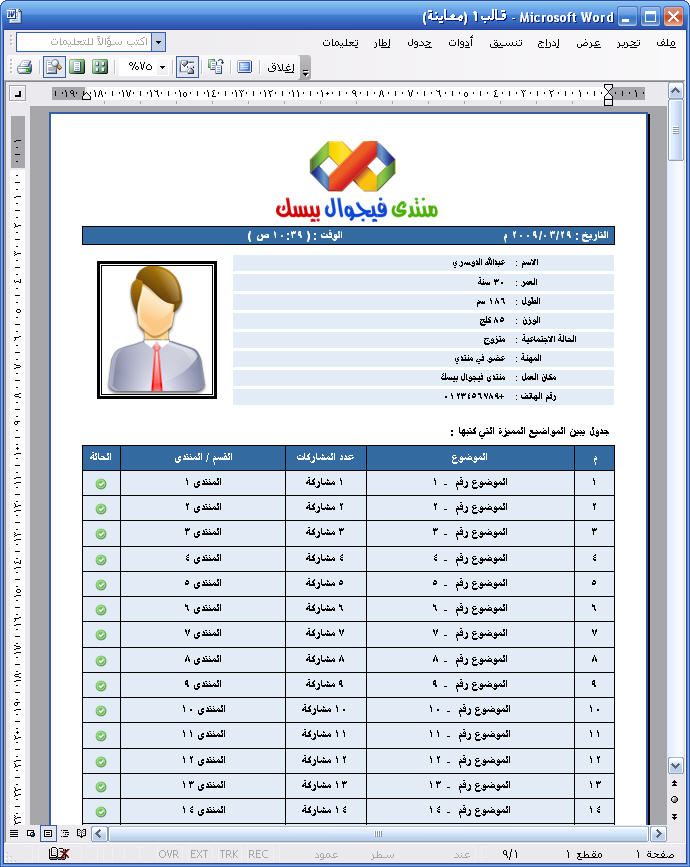
وهذه صور لمثال مرفق مع المشروع
نافذة تحتوي على بيانات سنقوم بإرسالها إلى الوورد

نافذة تبين التقدم

عرض البيانات في الوورد أثناء العرض قبل الطباعة
هذا ملف المشروع ( صمم بواسطة ) Visual Studio 2008
MSOfficePrinting Project source code - UpDate 2009-07-08
آخر تحديث 2009/08/07
تم تصحيح بعض الأخطاء ,,
أنتهى الموضوع
تحياتي لكم جميعاً وأي أستفسار أنا حاظر
أتمنى تستفيدون منة
تحياتي لكم