
+- منتدى فيجوال بيسك لكل العرب | منتدى المبرمجين العرب (http://vb4arb.com/vb)
+-- قسم : الأقسام التعليمية - المنتدى القديم (http://vb4arb.com/vb/forumdisplay.php?fid=90)
+--- قسم : قسم دورات المنتدى (http://vb4arb.com/vb/forumdisplay.php?fid=113)
+---- قسم : دورة .net 2008 . لنبدأ سوياً (http://vb4arb.com/vb/forumdisplay.php?fid=138)
+---- الموضوع : الدرس الثاني والخمسون - Windows Forms (/showthread.php?tid=5646)
الصفحات:
1
2
الدرس الثاني والخمسون - Windows Forms - RaggiTech - 14-10-12
كاتب الموضوع : أحمد جمال
بسم الله الرحمن الرحيم .السلام عليكم ورحمة الله وبركاته .
خلال هذه السلسلة ، كانت الخطة أنني اقوم بالانتهاء من شرح جميع النقاط الغير متعلقة بالواجهات من خلال Console ، وكان موعدنا الاسبوعي مع ADO.net ، لكننا سنأجل هذه الدروس لنتعرف على الواجهات وما يتعلق بها من تقنيات مثل WPF ، قبل ان نعود لنواصل دروسنا من خلال الواجهات ونكمل النقاط المتبقية لنا وهي :
- Object Serlization And XML .
- ADO.net .
- LINQ .
- WCF .
- WWF .
- وأخيراً ASP.net .
- ختم الحلقات ببعض المواضيع العامة اضافة إلى مشروع .
لذا فهذا هو جدولنا بعد الانتهاء من الواجهات خلال هذا الاسبوع إن شاء الله ...
الدرس الثاني والخمسون - Windows Forms - RaggiTech - 14-10-12
مقدمة :
تعتبر الكلمة Viusal التي اصبحت متلازمة مع اغلب لغات البرمجة هي الحل السحري لمشاكل تصميم واجهات مناسبة للمستخدم ، في عصر ما قبل لغات البرمجة Visual كنت ستكون مجبر على رسم واجهاتك بالكود ، مع ما يعنيه ذلك من صعوبة وتأخير في وقت التنفيذ اضافة إلى انخفاض مستوى التصميم .
في .net جاءت المكتبة System.Windows.Forms لتقدم لك كل ما تحتاج إليه لتصميم واجهة مناسبة ، هناك أيضاً مجموعة دوال API تعرف باسم GDI+ تمكنك من زيادة كفاءتك الرسومية من خلال مجموعة من الأوامر المخصصة للرسومات 2D ، أخيراً ومع .net 3.0 جاءت لنا مايكروسوفت بتقنية Windows Presentation Foundation او ما تعرف اختصاراً باسم WPF لتزيد من كفاءة الرسوميات ضمن تطبيقات البرمجة لحد مرتفع جداً .
في دورسنا لهذا الاسبوع سوف نبدأ بالتعرف على System.Windows.Forms وربما على ال GDI+ أيضاً ، في حين سنترك عالم WPF للاسابيع القادمة إن شاء الله .
الدرس الثاني والخمسون - Windows Forms - RaggiTech - 14-10-12
كاتب المشاركة : أحمد جمال
بناء Windows Forms بالكود :قبل أن نبدأ باستخدام المعالجات الجاهزة التي وفرتها لنا مايكروسوفت ضمن Visual Studio ، يفضل ان نقوم بمحاولة بناء نموذج بعيداً عنها حتى نستطيع فهم كيفية عمل Windows Forms .
لذا قم بفتح المفكرة Notepad ، قم بانشاء ملف مثلاً باسم WindowsForms.cs ، ومن ثم سنبدأ في كتابة الكود .
أولاً سنقوم بتعريف كلاس مشتق من الفئة Forms بالشكل التالي مثلاً :
C#:
كود :
class SimpleWindow : Form

{

}كود :
Class SimpleWindow

Inherits Form


End ClassC#:
كود :
using System;

using System.Windows.Forms;

namespace WindowsForms

{

class Program

{

static void Main()

{

Application.Run(new SimpleWindow ());

}

}

}

class SimpleWindow : Form

{

}كود :
Imports System

Imports System.Windows.Forms

Namespace WindowsForms


Class Program

Private Shared Sub Main()

Application.Run(New SimpleWindow())

End Sub

End Class


End Namespace

Class SimpleWindow

Inherits Form


End Classكود :
csc /target:winexe *.cs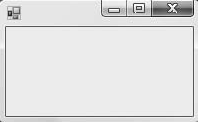
والآن بامكاننا التحكم في بعض الخصائص ، مثل الطول والعرض . الشفافية .... الخ من الخصائص أو حتى تنفيذ الأوامر التي يمكن الوصول إليها من خلال Object Browser بالشكل التالي مثلاً :
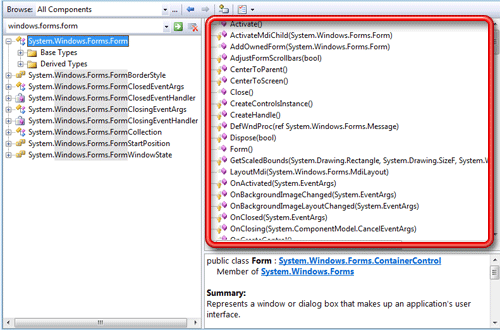
لذا نجد ان بامكاننا مثلاً تغيير الطول والعرض وتوسيطه ، لذا سيكون كود الفورم بالشكل التالي :
C#:
كود :
class SimpleForm : Form

{

public SimpleForm (int height, int width, bool center)

{

Width = width;

Height = height;

if(center) CenterToScreen();

}

}كود :
Class SimpleForm

Inherits Form

Public Sub New(ByVal height As Integer, ByVal width As Integer, ByVal center As Boolean)

Width = width

Height = height

if center=True Then

CenterToScreen()

End If

End Sub

End ClassC#:
كود :
static void Main()

{

Application.Run(new MainWindow(200, 300,True));

}كود :
Private Shared Sub Main()

Application.Run(New MainWindow(200, 300, [True]))

End Subالدرس الثاني والخمسون - Windows Forms - RaggiTech - 14-10-12
اضافة أدوات بالكود :
تعلمنا رسم الفورم بالكود ، جاء الدور الآن على وضع الأدوات المختلفة على الفورم ، يتم ذلك بالواقع من خلال الأوامر التالية :
Add()
AddRange()
لعمليات الاضافة .
Clear()
حذف الجميع .
Count
عدد الادوات ، في الواقع هذه الخاصية مفيدة جداً عند محاولات المرور على الأدوات .
Remove()
RemoveAt()
للحذف .
أما الأدوات التي يمكنك اضافتها ، فجميعها موجود تحت الفئة System.Windows.Forms ، حيث تجد كل الادوات التي تعودت على رؤيتها ...
مثال : اضافة قائمة File - Exit :
سنحاول الوصول للشكل التالي حيث يمكن الخروج بالضغط على زر Exit في القائمة :
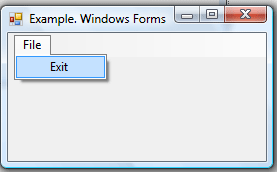
الكود سيكون بسيطاً ، سنقوم بتعريف MenuStrip للقائمة ومن ثم ToolStripMenuItem لعناصر القائمة :
C#:
كود :
private System.Windows.Forms.MenuStrip menuStrip1;

private System.Windows.Forms.ToolStripMenuItem fileToolStripMenuItem;

private System.Windows.Forms.ToolStripMenuItem exitToolStripMenuItem;
vb.net:
كود :
Private menuStrip1 As System.Windows.Forms.MenuStrip

Private fileToolStripMenuItem As System.Windows.Forms.ToolStripMenuItem

Private exitToolStripMenuItem As System.Windows.Forms.ToolStripMenuItem
الخطوة الثانية هي عمل دالة في ال Constructor وليكن اسمها BuildForm ، بدلاً من وضع الاكواد مباشرة في ال Constructor .
C#:
كود :
public SimpleForm()

{

Text="Example. Simple Form";

BuildForm();

}
vb.net:
كود :
Public Sub New()

Text = "Example. Simple Form"

BuildForm()

End Sub
الآن سنقوم ببرمجة هذه الدالة ، سنقوم بوضع اسماء للعناصر ونضيفها باستخدام Add للقائمة الرئيسية :
C#:
كود :
fileToolStripMenuItem.Text = "&File";

menuStrip1.Items.Add(mnuFile);

exitToolStripMenuItem.Text = "E&xit";

menuStrip1.DropDownItems.Add(mnuFileExit);
vb.net:
كود :
fileToolStripMenuItem.Text = "File"

menuStrip1.Items.Add(mnuFile)

exitToolStripMenuItem.Text = "Exit"

menuStrip1.DropDownItems.Add(mnuFileExit)
الخطوة الثانية هي اضافة Handler لحدث الضغط لعنصر Exit بالشكل التالي :
C#:
كود :
exitToolStripMenuItem.Click += new System.EventHandler(this.exitToolStripMenuItem_Click);vb.net:
كود :
AddHandler exitToolStripMenuItem.Click, AddressOf exitToolStripMenuItem_Clickأخيراً سنعتمد القائمة الرئيسية لتكون القائمة الخاصة بال Form بالشكل التالي بعد اضافتها للفورم :
C#:
كود :
Controls.Add(this.mnuMainMenu);

MainMenuStrip = this.menuStrip1;
vb.net:
كود :
Controls.Add(Me.mnuMainMenu)

MainMenuStrip = Me.menuStrip1
الآن سوف نقوم بكتابة الحدث الخاص بالضغط على زر Exit :
C#:
كود :
private void exitToolStripMenuItem_Click(object sender, EventArgs e)

{

Application.Exit();

}كود :
Private Sub exitToolStripMenuItem_Click(ByVal sender As Object, ByVal e As EventArgs)

Application.[Exit]()

End Sub
بهذا يكون الكود الاجمالي بالشكل التالي :
c#:
كود :
class SimpleForm: Form

{

private System.Windows.Forms.MenuStrip menuStrip1;

private System.Windows.Forms.ToolStripMenuItem fileToolStripMenuItem;

private System.Windows.Forms.ToolStripMenuItem exitToolStripMenuItem;

public SimpleForm()

{

Text="Example. Simple Form";

BuildForm();

}

private void BuildForm()

{

fileToolStripMenuItem.Text = "File";

menuStrip1.Items.Add(mnuFile);

exitToolStripMenuItem.Text = "Exit";

menuStrip1.DropDownItems.Add(mnuFileExit);

exitToolStripMenuItem.Click += new System.EventHandler(this.exitToolStripMenuItem_Click);


Controls.Add(this.mnuMainMenu);

MainMenuStrip = this.menuStrip1;

}


private void exitToolStripMenuItem_Click(object sender, EventArgs e)

{

Application.Exit();

}

}كود :
Class SimpleForm

Inherits Form

Private menuStrip1 As System.Windows.Forms.MenuStrip

Private fileToolStripMenuItem As System.Windows.Forms.ToolStripMenuItem

Private exitToolStripMenuItem As System.Windows.Forms.ToolStripMenuItem


Public Sub New()

Text = "Example. Simple Form"

BuildForm()

End Sub

Private Sub BuildForm()

fileToolStripMenuItem.Text = "&File"

menuStrip1.Items.Add(mnuFile)

exitToolStripMenuItem.Text = "E&xit"

menuStrip1.DropDownItems.Add(mnuFileExit)

AddHandler exitToolStripMenuItem.Click, AddressOf exitToolStripMenuItem_Click


Controls.Add(Me.mnuMainMenu)

MainMenuStrip = Me.menuStrip1

End Sub


Private Sub exitToolStripMenuItem_Click(ByVal sender As Object, ByVal e As EventArgs)

Application.[Exit]()

End Sub

End Class
في الدرس القادم سوف نقوم ببناء نفس التطبيق ولكن من خلال Visual Studio.net ...
الدرس الثاني والخمسون - Windows Forms - RaggiTech - 14-10-12
انشاء فورم عن طريق Viusal Studio.net :
فقط افتح Visual Studio 2008 ، من قائمة File-New قم باختيار Windows Forms Application :
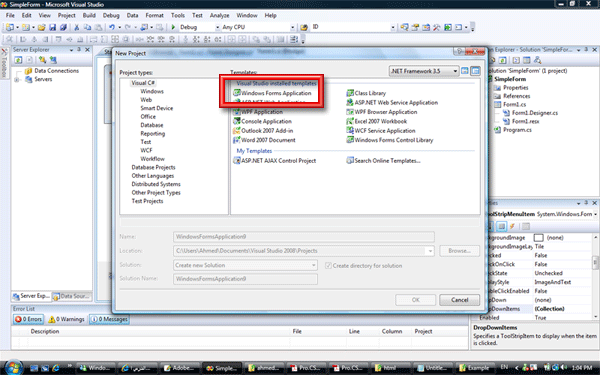
الآن من القائمة الجانبية Tool Box اختر MenuStrip ، ستجد الشكل التالي :
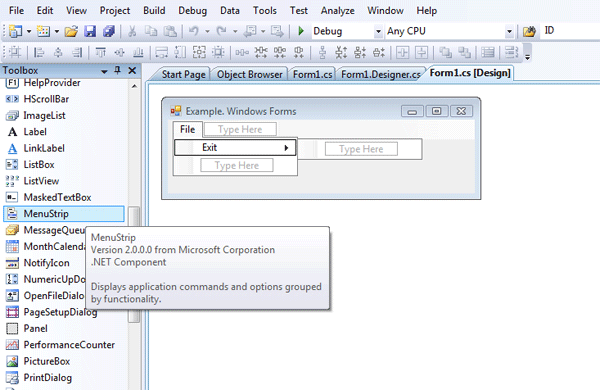
الآن وكما فعلت قم بالتفرع كما تريد وتصميم القائمة ، عند الضغط مرتين على العنصر Exit ستجد الأمر جاهزاً للكتابة بالشكل التالي :
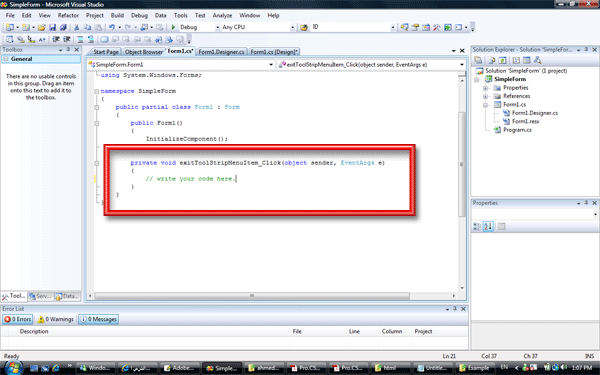
الآن اكتب الكود ، ومن ثم اضغط على F5 وجرب .
والآن ألا تتفق معي أن الوضع أصبح أسهل كثيراً ....
في الدرس القادم سوف نتعرف على التعامل مع الواجهة الرسومية وما يتعلق بها ، قبل ان ننتقل للأدوات والخصائص في موجز سريع ...
الدرس الثاني والخمسون - Windows Forms - RaggiTech - 14-10-12
الآن ، سنتعرف على محتويات الواجهة الرئيسية .
في مرحلة سابقة من الدروس تعرفنا على بعض النقاط في واجهة Visual Studio ، الآن سنواصل التعرف على النقاط الخاصة بالواجهة الرسومية .
ToolBox :
يحتوي على الأدوات الرئيسية التي نحتاج اليها ، لو لم يكن ظاهراً يمكننا اظهاره من View - ToolBox .
أهم الادوات التي نحتاج إليها موجودة تحت التبويب All Windows Forms ، مع ذلك ما زال بامكاننا اضافة تبويب جديد واضافة أدوات أخرى إليه ، عن طريق Add Tab ومن ثم Choose Item واختيار العنصر الذي ترغب فيه :
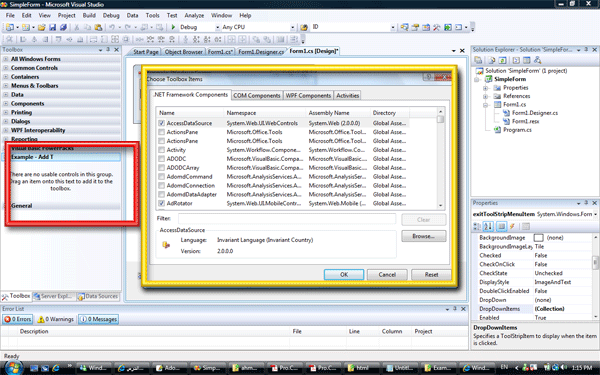
Tabs Group :

يحتوي على جميع ما قمت بفتحه ، حيث يمكنك التنقل بينها .
Properties Windows :
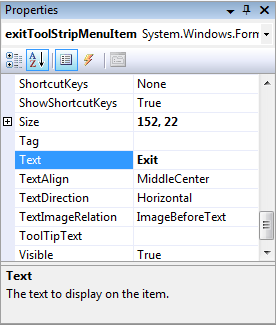
تجد فيها الخصائص التي ترغب في تعديلها لأي عنصر يتم تحديده على الفورم ، هذه الصورة توضح خصائص احد عناصر القائمة :
Solution Explorer :
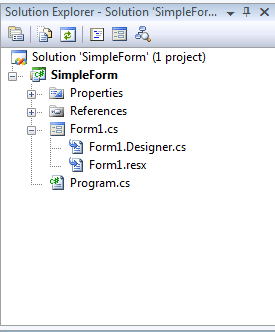
يمكنك من تصفح محتويات مشروعك من نوافذ Forms أو فئات Classes او حتى صور و Resources :
Class View :
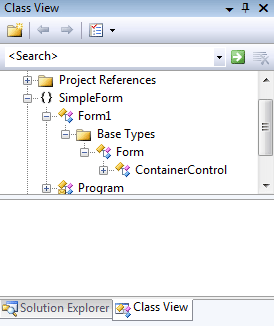
استعراض الفئات الموجودة لديك وخصائصها ودوالها وخلافه .
الدرس الثاني والخمسون - Windows Forms - RaggiTech - 14-10-12
كيف يعمل ال Visual Studio.net في انشاء النماذج ؟
بنفس الطريقة التي تعلمناها بالكود ، ستجد لديك من قائمة Solution Explorer ثلاثة ملفات :
Form1.cs :
سيمكنك من التحكم في الفورم يدوياً عن طريق الوضع [Design] ايضاً تجد الأكواد التي قمت بكتابتها في هذا الملف ، يقوم كثير من المبرمجين بالتبديل بين الوضعين بالتنقل من القائمة العلوية ، او الضغط مرتين على اي اداة لفتح الكود الخاص بها . يمكنك عمل ذلك بطريقة مثالية عن طريق الضغط على الفورم بزر الماوس الأيمن واختيار الوضع Design - Code أو حتى Class Diagram .
Form1.Designer.cs :
هنا تجد الاكواد الخاصة بانشاء الأدوات والفورم ، لو قمت بفتحه ستجد اكواداً شبيهة بتلك التي استخدمناها في الجزء الأول من هذا الدرس :
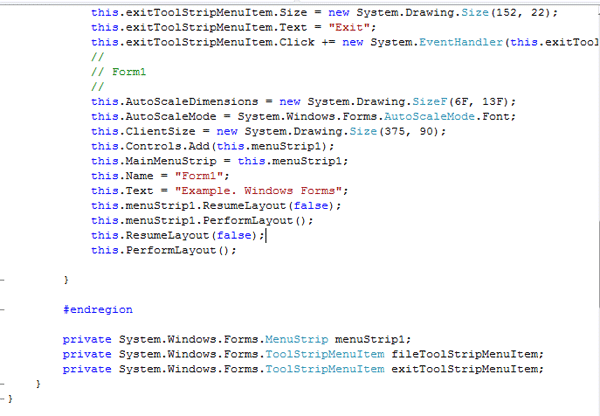
Form1.rex :
يحتوي على المصادر المستخدمة وخلافه .
الدرس الثاني والخمسون - Windows Forms - RaggiTech - 14-10-12
الفئات الرئيسية لعناصر Windows.Forms :
الفورم هو العنصر الاساسي في هذه الفئة ، وهو مشتق من الفئات التالية :
System.Object
العنصر الاساسي لكل كائنات .net
System.MarshalByRefObject.
لنتمكن من الوصول byref إلى الفورم
System.ComponentModel.Component
لثالث مشتق من ال Interface المسمى IComponent
System.Windows.Forms.Control.
سنتناوله بالتفصيل لاحقاً .
System.Windows.Forms.ScrollableControl
من اجل استخدام ال Scrolls ، اي عنصر مشتق منها يمكن ان يتمتع بهذه الخاصية .
System.Windows.Forms.ContainerControl
من اجل جعله يمكن ان يحتوي على Controls أخرى ، اي عنصر مشتق منها يمكن ان يحتوي بداخله على عناصر أخرى .
System.Windows.Forms.Form
سنتناوله بالتفصيل لاحقاً .
الدرس الثاني والخمسون - Windows Forms - RaggiTech - 14-10-12
ذكرنا أن ال Form مشتق من الفئة System.Windows.Forms.Form ، لذا فإن جميع خصائص ودوال وأحداث هذه الفئة تنتقل له بالتبعية ، وهي ما سنتعرف عليها الآن :
خصائص الفئة Form :
AcceptButton : تحديد الزر الذي يتم تنفيذ أوامره عند ضغط المستخدم على Enter .
ActiveMDIChild : عندما يكون للفورم أبناء ، يتم هذا لتحديد الإبن النشط .
IsMDIChildIsMDIContainer : لتحديد امكانية جعل هذا الفورم حاضن لفورمات أخرى .
CancelButton : تحديد الزر الذي يتم تنفيذ أوامره عندما يضغط المستخدم على زر Esc .
ControlBox : تحديد هل للفورم Control Box أم لا .
FormBorderStyle : تحديد شكل حدود الفورم .
Menu : تحديد القائمة الرئيسية للفورم .
MaximizeBox : عرض زر التكبير والتصغير أم لا ، ستجد واحدة أخرى باسم Minimize لعرض زر وضعه في الشريط السفلي .
ShowInTaskbar : تحديد العرض في الشريط السفلي للويندوز أم لا .
StartPosition : تحديد نقطة البداية للفورم عند ظهوره لأول مرة ، يتم اختيارها من enumeration المسمى FormStartPosition والذي يحتوي على العناصر التالية :
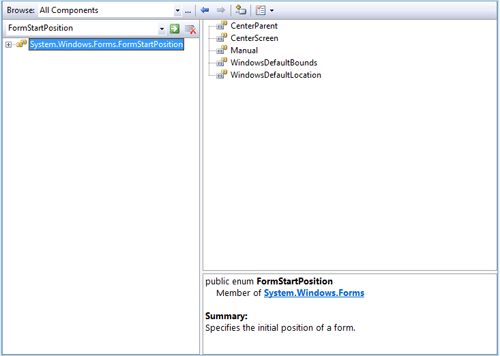
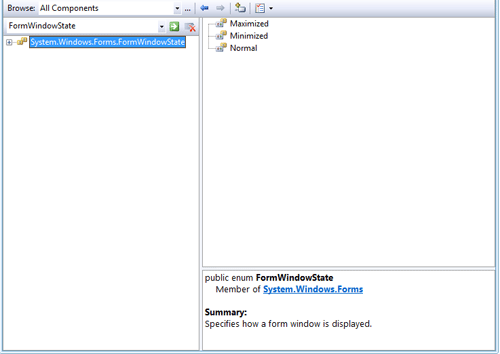
WindowState : تحديد حالة الفورم والتي يتم اختيارها من ال enumeration المسمى FormWindowState والذي يحتوي على العناصر التالية :
دوال الفئة Form :
Activate() : لتنشط الفورم .
Close() : اغلاق الفورم .
CenterToScreen() : وضع الفورم في منتصف الشاشة .
LayoutMDI() : تحديد نظام عرض الشاشات الأبناء في حالة وجودها
ShowDialog() : عرض الفورم بصورة Dialog بحيث لا يمكن الرجوع لما خلفها إلا بعد اغلاقها .
أحداث الفئة Form :
Activated : ينطلق هذا الحدث عندما يتم تنشيط الفورم سواء بأمر Activate او عندما يقوم المستخدم بجعله النافذة النشطة على سطح مكتبه .
Closing : عندما يبدأ حدث الإغلاق .
Closed : عندما ينتهي حدث الإعلاق .
Deactivate : عندما يذهب التحكم إلى شيء آخر غير الفورم .
Load : عندما يتم تحميل الفورم ، ولكن ينطلق هذا الحدث قبل ظهور الفورم على الشاشة أصلاً - لتجنب واحد من أكثر الأخطاء شيوعاً - .
MDIChildActive : عند تحديد واحد من الشاشات الأبناء في حالة وجودها .
الدرس الثاني والخمسون - Windows Forms - RaggiTech - 14-10-12
كما ذكرنا ايضاً سابقاً ، فإن الفورم مشتق من الفئة Controls ، ولذا فهو يتمتع بكافة مميزاتها والتي سنستعرضها هنا .
خصائص الفئة Controls :
BackColor : لون الخلفية .
ForeColor : لون النص الداخلي .
BackgroundImage : خلفية صورة .
Font : الخط وحجمه ونوعه وخلافه .
Cursor : نوع المؤشر الذي يظهر عند العبور فوق الأداة أو الفورم .
Anchor : للتعامل مع خاصية ال Dock والتي تثبت مكان الادوات على الفورم مهما تغير حجم الفورم .
AutoSize : حجم تلقائي للاداة حسب محتوياتها .
Top : موضع الاداة او الفورم من الحد العلوي للاب.
Left : موضع الاداة او الفورم من الحد الأيسر للأب .
Bottom : موضع الاداة او الفورم من الحد الأسفل للأب .
Right : موضع الاداة او الفورم من الحد الأيمن للأب .
Bounds : الحدود .
ClientRectangle : من مربع .
Height : الطول .
Width : العرض .
Enabled : تحديد امكانية التحكم بالأداة او الفورم من عدمه .
Visible : الظهور والاختفاء .
ModifierKeys : قراءة حالة ال ModifierKeys مثل ال Alt و Ctrl و Shift .
MouseButtons : معرفة الزر المضغوط من الماوس ( أيمن - ايسر - المنتصف ) .
TabIndex: تحدد ترتيب العناصر للانتقال بينها بواسطة زر Tab .
TabStop : منع الوصول للعنصر من خلال زر Tab .
Opacity : درجة الشفافية ما بين 0 و 1 .
Text : النص المعروض داخل الاداة .
Controls : تمكنك من الوصول للاداوات الداخلية في حالة كان العنصر قادراً على استيعاب عناصر داخله .
أحداث الفئة Controls :
Click : الضغط بالماوس .
DoubleClick : ضغطتين بالماوس .
MouseEnter : دخول الماوس .
MouseLeave : خروج الماوس من نطاق الاداة .
MouseDown : ضغط زر الماوس لاسفل .
MouseUp : رفع الاصبع عن ضغطة زر الماوس .
MouseMove : عبور الماوس فوق نقطة .
MouseHover
MouseWheel : الضغط على ال Wheel
KeyPress : ضغط زر .
KeyUp : ضغط زر لاسفل .
KeyDown : رفع الاصبع عن الزر المضغوط .
DragDrop : سحب اداة فوق .
DragEnter : دخول اداة لمجال اداة أخرى .
DragLeave : خروج .
DragOver : عبور فوق .
Paint : حدث الرسم .