
+- منتدى فيجوال بيسك لكل العرب | منتدى المبرمجين العرب (http://vb4arb.com/vb)
+-- قسم : الأقسام التعليمية - المنتدى القديم (http://vb4arb.com/vb/forumdisplay.php?fid=90)
+--- قسم : قسم دورات المنتدى (http://vb4arb.com/vb/forumdisplay.php?fid=113)
+---- قسم : دورة .net 2008 . لنبدأ سوياً (http://vb4arb.com/vb/forumdisplay.php?fid=138)
+---- الموضوع : الدرس السابع والسبعون - ASP.net وقواعد البيانات (/showthread.php?tid=5675)
الدرس السابع والسبعون - ASP.net وقواعد البيانات - RaggiTech - 14-10-12
كاتب الموضوع : أحمد جمال
بسم الله الرحمن الرحيم .السلام عليكم ورحمة الله وبركاته .
سنأخذ الآن جولة سريعة في عالم قواعد البيانات مع ASP.net ، في الواقع لن تحتاج لأكثر من المعلومات التي تعلمتها في دروس ADO.net ، والتي سنطبقها هنا .
لذا سنقوم بداية بعمل موقع بسيط يقوم فقط بقراءة أسماء من قاعدة البيانات وطباعتها للمستخدم ، سنستخدم قاعدة بيانات تحتوي مبدئياً على اسم المنتج وسعره ، فقط هذا هو الكود ليس أكثر ولا اقل :
C#:
كود :
SqlConnection cn = new SqlConnection(@"Data Source=AHMED-PC\SQLEXPRESS;Initial Catalog=Items;Integrated Security=True;Pooling=False");

cn.Open();

SqlCommand cmd = new SqlCommand("select * from Items",cn);

SqlDataReader dr= cmd.ExecuteReader();

while (dr.Read())

{

Response.Write("<b><font color=blue> Item Number: </font></b>" + dr.GetInt64(0).ToString() + "<br/>");

Response.Write("<b><font color=blue> Item Name: </font></b>" + dr.GetString(1) + "<br/>");

Response.Write("<b><font color=blue>Item Price: </font></b>" + dr.GetInt64(2).ToString() + "<hr/>");

}كود :
Dim cn As New SqlConnection("Data Source=AHMED-PC\SQLEXPRESS;Initial Catalog=Items;Integrated Security=True;Pooling=False")

cn.Open()

Dim cmd As New SqlCommand("select * from Items", cn)

Dim dr As SqlDataReader = cmd.ExecuteReader()

While dr.Read()


Response.Write("<b><font color=blue> Item Number: </font></b>" + dr.GetInt64(0).ToString() + "<br/>")

Response.Write("<b><font color=blue> Item Name: </font></b>" + dr.GetString(1) + "<br/>")

Response.Write("<b><font color=blue>Item Price: </font></b>" + dr.GetInt64(2).ToString() + "<hr/>")

End While
الآن سنجمل عملية العرض قليلاً ، سنستخدم بعض الجداول كما سنضيف لقاعدة البيانات حقل رابط الصورة ، سنضيف بعض الصور في مجلد iamges في نفس مسار البرنامج والتي سنعرضها لكل منتج - الكود سيكون بالشكل التالي :
C#:
كود :
SqlConnection cn = new SqlConnection(@"Data Source=AHMED-PC\SQLEXPRESS;Initial Catalog=Items;Integrated Security=True;Pooling=False");

cn.Open();

SqlCommand cmd = new SqlCommand("select * from Items",cn);

SqlDataReader dr= cmd.ExecuteReader();

Response.Write("<center><table border=1><tr valign=center align=center bgcolor=#AAAAAA><td><b>Item No.</b></td><td><b>Item Name</b></td><td><b>Item Price</b></td><td><b>Sample</b></td></tr>");

while (dr.Read())

{

Response.Write("<tr><td><b>" + dr.GetInt64(0).ToString() + "</b></td>");

Response.Write("<td>" + dr.GetString(1) + "</td>");

Response.Write("<td>" + dr.GetInt64(2).ToString() + "</td>");

Response.Write(@"<td><img src='images/" + dr.GetString(3) + "'></td></tr>");

}

Response.Write("</table></center>");كود :
Dim cn As New SqlConnection("Data Source=AHMED-PC\SQLEXPRESS;Initial Catalog=Items;Integrated Security=True;Pooling=False")

cn.Open()

Dim cmd As New SqlCommand("select * from Items", cn)

Dim dr As SqlDataReader = cmd.ExecuteReader()

Response.Write("<center><table border=1><tr valign=center align=center bgcolor=#AAAAAA><td><b>Item No.</b></td><td><b>Item Name</b></td><td><b>Item Price</b></td><td><b>Sample</b></td></tr>")

While dr.Read()


Response.Write("<tr><td><b>" + dr.GetInt64(0).ToString() + "</b></td>")

Response.Write("<td>" + dr.GetString(1) + "</td>")

Response.Write("<td>" + dr.GetInt64(2).ToString() + "</td>")

Response.Write("<td><img src='images/" + dr.GetString(3) + "'></td></tr>")

End While

Response.Write("</table></center>")
*** هذه هي نفس الطريقة التي كنا نطبقها في عالم ASP CLassic ، الآن سنتعرف على بعض التسهيلات التي تتيحها لنا ال .net ...
الدرس السابع والسبعون - ASP.net وقواعد البيانات - RaggiTech - 14-10-12
DataGrid :
تعتبر هذه الاداة اكثر ادوات البيانات شهرة مع ASP.net ، سنجرب الآن التعامل معها ...
قم برسم DataGrid ، قم برسم مربع نص وزر أمر من اجل عملية البحث ، ومن ثم قم بسحب SqlDataSource ونقوم بربطها بجدولنا بالشكل التالي :

سيطلب منك لاحقاً حفظ ال Connection String ، اضغط Next .
في الخطوة الثالثة سيطلب منك تحديد مصدر البيانات ، قم باختيار كافة محتويات الحقل :

سنضع ايضاً شرط ان للمستخدم الحق في اظهار البضائع تحت سعر معين فقط ، لذا سنضيف متغيراً ونحدد نوعه بأنه Control ونضع اسم مربع النص بالشكل التالي :

فقط يمكنك تجربة ال Query ، اضغط انهاء .
الآن سنقوم بالعودة إلى ال DataGrid ، قم باختيار DataSource لها ليكون ال SqlDataSource الذي قمنا بانشاءه منذ قليل بالشكل التالي :

وفقط ، قم بتجربة البرنامج ، قم باختيار ارقام مختلفة والضغط على زر Enter ، الناتج سيكون شيئاً مشابهاً لهذا :

الدرس السابع والسبعون - ASP.net وقواعد البيانات - RaggiTech - 14-10-12
خصائص اضافية :
سنتحدث الآن عن بعض الخصائص الاضافية المرفقة بهذه الأداة ، اولها هي المظهر .
يمكنك تعديل المظهر من خلال CSS خاص ، ويمكنك الاختيار بين الموجود بالشكل التالي :

النقطة الثانية ، هي السماح بالعمليات المختلفة على أداة GridView ، يمكنك السماح بوجود الصفحات ، والاختيار والترتيب ايضاً :

الناتج سيكون شيئاً بالشكل التالي :
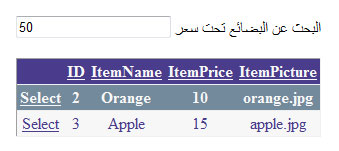
الآن سنجرب وضع حدث للاختيار ، يمكنك قراءة السجل المجدد باستخدام :
كود :
GridView1.SelectedRow.Cells[0]
تسمح لنا هذه الخصائص بعمليات الحذف والتعديل والاضافة ، بالشكل التالي مثلاً :

هناك ايضاً ادوات اخرى مثل FormView و details view والتي تستخدم ايضاً للعرض وخلافه .
لكل هذه الادوات ، يمكن التعديل في خصائص الأعمدة واسمائها حسب ما تريد بالشكل التالي مثلاً :

كانت هذه جولة سريعة في عالم قواعد البيانات مع ASP.net ، باقي التفاصيل تجدها في الدروس الاساسية لل ADO.net .
والله الموفق ..
والسلام عليكم ورحمة الله وبركاته .