


14-10-12, 07:18 PM
نقاط سريعة حول أدوات WPF :
- الأشكال البيضاوية Ellipse : لتحديد الأشكال البيضاوية والدوائر وخلافه .
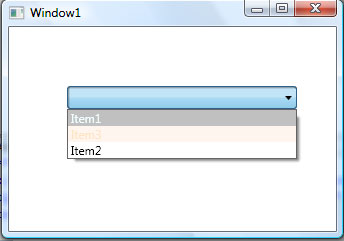
- عناصر List أو ال Combobox اصبح بالامكان تحديد لون وخلفية مختلفة لكل منها بالشكل التالي مثلاً :
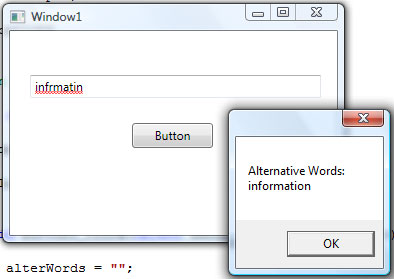
- يمكن تفعيل خاصية تصحيح الخطأ Spell Check في أي مربع نص بالشكل التالي مثلاً :
ويمكن معرفة البدائل للخطأ الموجود عن طريق كتابة كود مثل التالي :
C#:
vb.net:
- الأشكال البيضاوية Ellipse : لتحديد الأشكال البيضاوية والدوائر وخلافه .
- عناصر List أو ال Combobox اصبح بالامكان تحديد لون وخلفية مختلفة لكل منها بالشكل التالي مثلاً :
- يمكن تفعيل خاصية تصحيح الخطأ Spell Check في أي مربع نص بالشكل التالي مثلاً :
كود :
[color=#000080]<TextBox SpellCheck.IsEnabled="True" Height=[COLOR=#0000ff]"23"[/color] Margin=[color=#0000ff]"20,44,16,0"[/color] Name=[color=#0000ff]"textBox1"[/color] VerticalAlignment=[color=#0000ff]"Top"[/color] Grid.Row="10" />[/COLOR]ويمكن معرفة البدائل للخطأ الموجود عن طريق كتابة كود مثل التالي :
C#:
كود :
[FONT=Tahoma]string alterWords = "";[/FONT]

[FONT=Tahoma]SpellingError error = textBox1.GetSpellingError(0);[/FONT]

[FONT=Tahoma]if (error != null)[/FONT]

[FONT=Tahoma]{[/FONT]

[FONT=Tahoma]foreach (string s in error.Suggestions)[/FONT]

[FONT=Tahoma]{[/FONT]

[FONT=Tahoma]alterWords += s + "\n";[/FONT]

[FONT=Tahoma]}[/FONT]

[FONT=Tahoma]MessageBox.Show("Alternative Words:\n" + alterWords);[/FONT]

[FONT=Tahoma]}[/FONT]كود :
[FONT=Tahoma]Dim alterWords As String = "" [/FONT]

[FONT=Tahoma]Dim [error] As SpellingError = textBox1.GetSpellingError(0) [/FONT]

[FONT=Tahoma]If [error] IsNot Nothing Then [/FONT]


[FONT=Tahoma]For Each s As String In [error].Suggestions [/FONT]

[FONT=Tahoma]alterWords += s + "" & Chr(10) & "" [/FONT]

[FONT=Tahoma]Next [/FONT]


[FONT=Tahoma]MessageBox.Show("Alternative Words:" & Chr(10) & "" + alterWords) [/FONT]

[FONT=Tahoma]End If [/FONT]