


14-10-12, 07:41 PM
ال Transformations :
ستفيدك كثيراً هذه الخصائص في حالة برمجة العناصر المتحركة او المتأثرة بمدخلات المستخدم ، حيث يمكنك تحريك الأشكال وتدويرها وعكسها وخلافه من العمليات المعروفة .
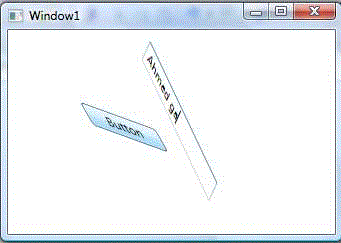
المثال التالي يوضح بعض التأثيرات على مجموعة من الأدوات الموجودة لدينا في الفورم :
وهذه صورة للناتج :
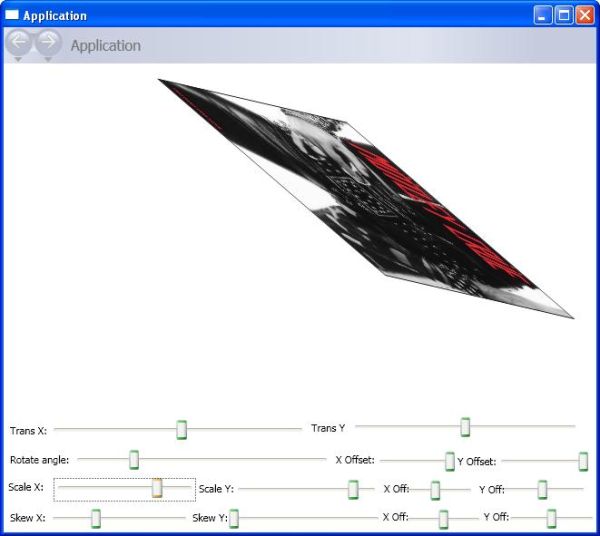
على هذا الرابط تطبيق جميل جداً للتأثير بصور مختلفة على اي شكل :
http://www.codeproject.com/KB/WPF/TransformationsIntro.aspx
هذه صورة التطبيق :
ستفيدك كثيراً هذه الخصائص في حالة برمجة العناصر المتحركة او المتأثرة بمدخلات المستخدم ، حيث يمكنك تحريك الأشكال وتدويرها وعكسها وخلافه من العمليات المعروفة .
المثال التالي يوضح بعض التأثيرات على مجموعة من الأدوات الموجودة لدينا في الفورم :
كود :
[color=#000080]<Button Height=[COLOR=#0000ff]"23"[/color] Margin=[color=#0000ff]"72,72,0,0"[/color] Name=[color=#0000ff]"button1"[/color] VerticalAlignment=[color=#0000ff]"Top"[/color] HorizontalAlignment=[color=#0000ff]"Left"[/color] Width=[color=#0000ff]"75"[/color]>[/COLOR]Button

[color=#000080]<Button.RenderTransform>[/color]

[color=#000080]<SkewTransform AngleX ="30" AngleY ="20"/>[/color]

[color=#000080]</Button.RenderTransform>[/color]


[color=#000080]</Button>[/color]

[color=#000080]<TextBox Margin=[COLOR=#0000ff]"142,11,59,0"[/color] Name=[color=#0000ff]"textBox1"[/color] Height=[color=#0000ff]"23"[/color] VerticalAlignment=[color=#0000ff]"Top"[/color]>[/COLOR]Ahmed

[color=#000080]<TextBox.RenderTransform>[/color]

[color=#000080]<TransformGroup>[/color]

[color=#000080]<SkewTransform AngleX ="20" AngleY ="20"/>[/color]

[color=#000080]<RotateTransform Angle ="45"/>[/color]

[color=#000080]<SkewTransform AngleX ="5" AngleY ="20"/>[/color]

[color=#000080]</TransformGroup>[/color]

[color=#000080]</TextBox.RenderTransform>[/color]

[color=#000080]</TextBox>[/color]
وهذه صورة للناتج :
على هذا الرابط تطبيق جميل جداً للتأثير بصور مختلفة على اي شكل :
http://www.codeproject.com/KB/WPF/TransformationsIntro.aspx
هذه صورة التطبيق :