


14-10-12, 08:02 PM
تصميم style باستخدام Triggers .
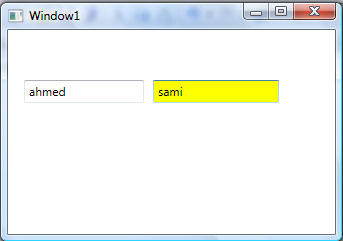
يمكنك ال Triggers من تحديد حالات للاداة مرتبطة بحدث مرور الماوس او غيره ، فمثلاً لتلوين مربع نص بلون مختلف عند حصوله على التحديد نكتب style بالشكل التالي :
والناتج لمربع النص الذي عليه التحديد :
برمجياً :
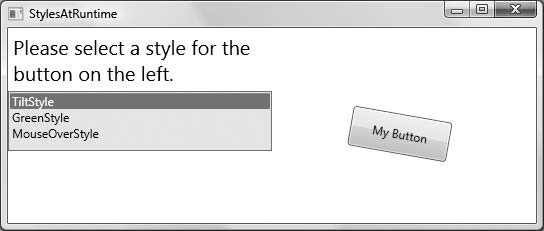
مثال منقول من Pro CSharp 2008 ، اضافة عناصر للقائمة بها مجموعة من ال styles ومن ثم تحديد style زر الامر ليحتوي على أحدها بالشكل التالي مثلاً :
والناتج :
يمكنك ال Triggers من تحديد حالات للاداة مرتبطة بحدث مرور الماوس او غيره ، فمثلاً لتلوين مربع نص بلون مختلف عند حصوله على التحديد نكتب style بالشكل التالي :
كود :
[color=#000080]<Window.Resources>[/color]

[color=#800080]<Style x:Key ="txtstyle" TargetType = "{x:Type TextBox}">[/color]

[color=#000080]<Setter Property = "Background" Value = "White"/>[/color]


[color=#000080]<Style.Triggers>[/color]

[color=#000080]<Trigger Property = "IsFocused" Value = "True">[/color]

[color=#000080]<Setter Property = "Background" Value = "Yellow"/>[/color]

[color=#000080]</Trigger>[/color]

[color=#000080]</Style.Triggers>[/color]

[color=#800080]</Style>[/color]

[color=#000080]</Window.Resources>[/color]
والناتج لمربع النص الذي عليه التحديد :
برمجياً :
مثال منقول من Pro CSharp 2008 ، اضافة عناصر للقائمة بها مجموعة من ال styles ومن ثم تحديد style زر الامر ليحتوي على أحدها بالشكل التالي مثلاً :
كود :
[FONT=Tahoma]public partial class MainWindow : Window

{

public MainWindow()

{

InitializeComponent();

// Add items to our list box.

lstStyles.Items.Add("TiltStyle");

lstStyles.Items.Add("GreenStyle");

lstStyles.Items.Add("MouseOverStyle");

}

protected void comboStyles_Changed(object sender, RoutedEventArgs args)

{

// Get the selected style name from the list box.

System.Windows.Style currStyle = (System.Windows.Style)

FindResource(lstStyles.SelectedValue);

// Set the style of the button type.

this.btnMouseOverStyle.Style = currStyle;

}

}[/FONT]
والناتج :