


14-10-12, 10:44 PM
تجارب بسيطة :
قم بفتح Notepad جديد ، قم بتسميتها لتكون index.html مثلاً ثم قم بكتابة المحتويات التالية فيها :
جرب تشغيلها مباشرة بالضغط المزدوج عليها ، مبروك ، هذه اول صفحة انترنت لك .
الآن سنقوم برسم الفورم التالي لادخال البيانات :

الكود الخاص بهذا الفورم كالتالي :
والآن نريد ان نقوم بالتأكد من أن المستخدم قام بادخال بيانات في الفورم ، لو قام بادخال بيانات فسوف نظهرها له في رسالة نصية وعلى الشاشة ايضاً ، لذا سنذهب للزر Button1 ونغيره ليصبح بالشكل التالي :
ومن ثم في آخر الصفحة سوف نقوم بكتابة ال Script التالي :
استخدام Visual Studio :
سننقل نفس هذه التجربة البسيطة ولكن باستخدام ASP.net من خلال Visual Studio ، قم بفتح الفيجوال ستوديو وقم باختيار ويب جديد Website ثم اختر ASP.net Web Site :

الآن قم برسم نفس الفورم ولكن من الادوات الجانبية :

لا تنس اننا حتى اللحظة نتعامل مع ادوات HTML وليست ادوات ASP.net .
وعندما تقوم بوضع الكود ، قم بالضغط المزدوج على Button وقم بكتابة الأوامر مباشرة :

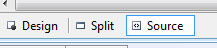
يمكنك استعراض التصميم والكود سوية او كل واحدة منهما عن طريق التبويب اسفل الصفحة :
فقط ... كانت هذه هي تجربتنا البسيطة ، في الدرس القادم سنبدأ بالتعامل مع ASP.net .
والله الموفق ...
والسلام عليكم ورحمة الله وبركاته .
قم بفتح Notepad جديد ، قم بتسميتها لتكون index.html مثلاً ثم قم بكتابة المحتويات التالية فيها :
كود :
[color=#000080]<html>[/color]

[color=#000080]<head>[/color]

[color=#000080]<title>[/color]My First Pgae[color=#000080]</title>[/color]

[color=#000080]</head>[/color]

[color=#000080]<body>[/color]

[color=#000080]<center>[/color][color=#800080]<img src=[COLOR=#0000ff]"http://l.yimg.com/a/i/ww/beta/y3.gif"[/color]>[/COLOR][color=#000080]</centeR>[/color]

[color=#000080]<br>[/color]

[color=#000080]<font color=red size=3>[/color]Yahoo![color=#000080]</font>[/color]

[color=#000080]<br>[/color]

[color=#008000]<a href=[COLOR=#0000ff]"http://www.yahoo.com"[/color]>[/COLOR]Link Here[color=#008000]</a>[/color]

[color=#000080]</body>[/color]

[color=#000080]</html>[/color]
جرب تشغيلها مباشرة بالضغط المزدوج عليها ، مبروك ، هذه اول صفحة انترنت لك .
الآن سنقوم برسم الفورم التالي لادخال البيانات :
الكود الخاص بهذا الفورم كالتالي :
كود :
[color=#000080]<html>[/color]
[color=#000080]<head>[/color]
[color=#000080]<title>[/color]My First Pgae[color=#000080]</title>[/color]
[color=#000080]</head>[/color]
[color=#000080]<body>[/color]
[color=#000080]<h2>[/color]Welcome !![color=#000080]</h2>[/color]
[color=#000080]<br>[/color]
[color=#ff8000]<form name=[COLOR=#0000ff]"form1"[/color]>[/COLOR]
[color=#008080]<table border=0>[/color]
[color=#008080]<tr>[/color]
[color=#008080]<td>[/color]
Name
[color=#008080]</td>[/color]
[color=#008080]<td>[/color]
[color=#ff8000]<input type=text name=textname size=10>[/color]
[color=#008080]</td>[/color]
[color=#008080]</tr>[/color]
[color=#008080]<tr>[/color]
[color=#008080]<td>[/color]
Password
[color=#008080]</td>[/color]
[color=#008080]<td>[/color]
[color=#ff8000]<input type=password name=textpass size=10>[/color]
[color=#008080]</td>[/color]
[color=#008080]</tr>[/color]
[color=#008080]</table>[/color]
[color=#000080]<br>[/color]
[color=#ff8000]<input name=[COLOR=#0000ff]"button1"[/color] type=button value=[color=#0000ff]"do anything"[/color]();">
[b][i] [/i][/b][b][i] [/i][/b][b][i] [/i][/b]
<input type=reset value=[color=#0000ff]"Clear"[/color]>[/COLOR]
[color=#ff8000]</form>[/color]
[color=#000080]</body>[/color]
[color=#000080]</html>[/color]والآن نريد ان نقوم بالتأكد من أن المستخدم قام بادخال بيانات في الفورم ، لو قام بادخال بيانات فسوف نظهرها له في رسالة نصية وعلى الشاشة ايضاً ، لذا سنذهب للزر Button1 ونغيره ليصبح بالشكل التالي :
كود :
[color=#ff8000]<input name=[COLOR=#0000ff]"button1"[/color] type=button value=[color=#0000ff]"do anything"[/color] onClick=[color=#0000ff]"doCheck();"[/color]>[/COLOR]ومن ثم في آخر الصفحة سوف نقوم بكتابة ال Script التالي :
كود :
[color=#800000]<script language=[COLOR=#0000ff]"javascript"[/color]>[/COLOR]

function doCheck()

{

if(form1.textname.value!="" || form1.textpass.value!="")

{

alert(form1.textname.value);

document.write(form1.textpass.value);

}

else

alert("enter data first !");

}

[color=#800000]</script>[/color]
استخدام Visual Studio :
سننقل نفس هذه التجربة البسيطة ولكن باستخدام ASP.net من خلال Visual Studio ، قم بفتح الفيجوال ستوديو وقم باختيار ويب جديد Website ثم اختر ASP.net Web Site :
الآن قم برسم نفس الفورم ولكن من الادوات الجانبية :
لا تنس اننا حتى اللحظة نتعامل مع ادوات HTML وليست ادوات ASP.net .
وعندما تقوم بوضع الكود ، قم بالضغط المزدوج على Button وقم بكتابة الأوامر مباشرة :
يمكنك استعراض التصميم والكود سوية او كل واحدة منهما عن طريق التبويب اسفل الصفحة :
فقط ... كانت هذه هي تجربتنا البسيطة ، في الدرس القادم سنبدأ بالتعامل مع ASP.net .
والله الموفق ...
والسلام عليكم ورحمة الله وبركاته .